Metadane z pliku Word usuwa się funkcją inspekcji dokumentu (Plik, Informacje, Wyszukaj problemy, Przeprowadź inspekcję dokumentu), a z pliku PDF przez wyczyszczenie właściwości dokumentu w programie do PDF i ponowny zapis. Poufnik przy wczytaniu pliku DOCX sam usuwa metadane i komentarze oraz akceptuje śledzone zmiany, a zapisany plik dostaje nazwę bez danych z oryginału. Z pliku PDF Poufnik przy anonimizacji usuwa właściwości dokumentu, metadane XMP, komentarze, załączniki, zakładki i ukryte teksty opisów. Wypełnione pola formularza zamienia w zwykły tekst strony, który też przechodzi anonimizację.
Z metadanych i komentarzy odbiorca odczyta to, czego nie ma w treści: nazwisko autora i firmę we właściwościach, przebieg negocjacji w śledzonych zmianach, uwagi kierowane do klienta w komentarzach, poprzednią wersję ceny. Całą pracę z plikami Word opisuje strona anonimizacja dokumentów Word. Ten tekst dotyczy samych metadanych.
Jakie dane zawiera plik poza widoczną treścią?
Plik DOCX to spakowany zestaw plików XML. Oprócz tekstu zawiera:
- właściwości dokumentu: autora, osobę, która ostatnio zapisała plik, firmę, tytuł, czas edycji, liczbę wersji, czasem szablon z nazwą kancelarii;
- komentarze, każdy z autorem, inicjałami i datą;
- śledzone zmiany, czyli skreślony i dopisany tekst z nazwiskiem autora zmiany;
- ukryty tekst i niestandardowe dane XML, które dołączają wtyczki i systemy obiegu dokumentów;
- nagłówki i stopki z nazwą klienta albo sygnaturą sprawy, których nikt nie czyta.
Plik PDF ma własny słownik informacji o dokumencie (autor, tytuł, temat, słowa kluczowe, program, daty) i często drugi zestaw tych samych danych w formacie XMP. Gdy zapisujesz dokument z Worda do PDF, autor i tytuł zwykle przechodzą do nowego pliku. PDF może też zawierać załączniki, komentarze i warstwy, o których czytelnik nie wie.
Nazwisko autora we właściwościach pliku i inicjały w komentarzu są danymi osobowymi w rozumieniu art. 4 pkt 1 RODO, tak samo jak nazwisko w treści. Kto wysyła plik z metadanymi, przekazuje dane, których odbiorca nie potrzebuje, i narusza zasadę minimalizacji z art. 5 ust. 1 lit. c. Zgodnie z nią dane mają być „ograniczone do tego, co niezbędne do celów, w których są przetwarzane”.
Jak usunąć metadane z pliku Word ręcznie?
- Zapisz kopię pliku, ponieważ inspekcja usuwa dane nieodwracalnie.
- Otwórz kartę Plik, potem Informacje. Przy pozycji „Wyszukaj problemy” wybierz „Przeprowadź inspekcję dokumentu”.
- Zaznacz wszystkie kategorie: komentarze, poprawki i wersje, właściwości dokumentu i informacje osobiste, nagłówki i stopki, ukryty tekst, niestandardowe dane XML.
- Kliknij „Przeprowadź inspekcję”, a potem „Usuń wszystko” przy każdej kategorii, w której program coś znalazł.
- Zapisz plik pod nową nazwą, w której nie ma nazwiska klienta ani numeru sprawy.
Inspekcja nie dotyka treści, więc nazwiska, PESEL i rachunki w tekście zostają. Śledzone zmiany najlepiej zaakceptować albo odrzucić samodzielnie, skoro „Usuń wszystko” przy poprawkach akceptuje je hurtem. Inspekcja pomija też obrazy osadzone w dokumencie, na przykład zeskanowany podpis albo pieczęć, więc trzeba je sprawdzić osobno.
Jak usunąć metadane z PDF?
W programie do PDF otwórz właściwości dokumentu (zwykle skrótem Ctrl+D albo z menu Plik), wyczyść pola tytuł, autor, temat i słowa kluczowe, a potem zapisz plik. Część programów ma osobną funkcję usuwania ukrytych informacji, która obejmuje także metadane XMP, załączniki, komentarze i zakładki. Jeśli Twój program ją ma, użyj jej zamiast ręcznego czyszczenia pól, ponieważ słownik informacji to tylko część metadanych.
Możesz też utworzyć nowy plik: wydruk przez systemową drukarkę PDF daje dokument bez komentarzy, załączników i warstw oryginału. Nowy plik może jednak przejąć tytuł i autora z ustawień drukarki albo z nazwy pliku, więc sprawdź jego właściwości. W PDF ze skanu metadane zdradzają zwykle model skanera i datę. Groźniejszy bywa sam obraz, na którym zostaje na przykład pieczęć z nazwiskiem, a tej żadne czyszczenie właściwości nie usunie.
Czarny prostokąt na tekście w PDF też nie usuwa tekstu z pliku, co wyjaśnia tekst dlaczego czarny prostokąt w PDF nie usuwa danych.
Jak Poufnik usuwa metadane z plików Word i PDF?
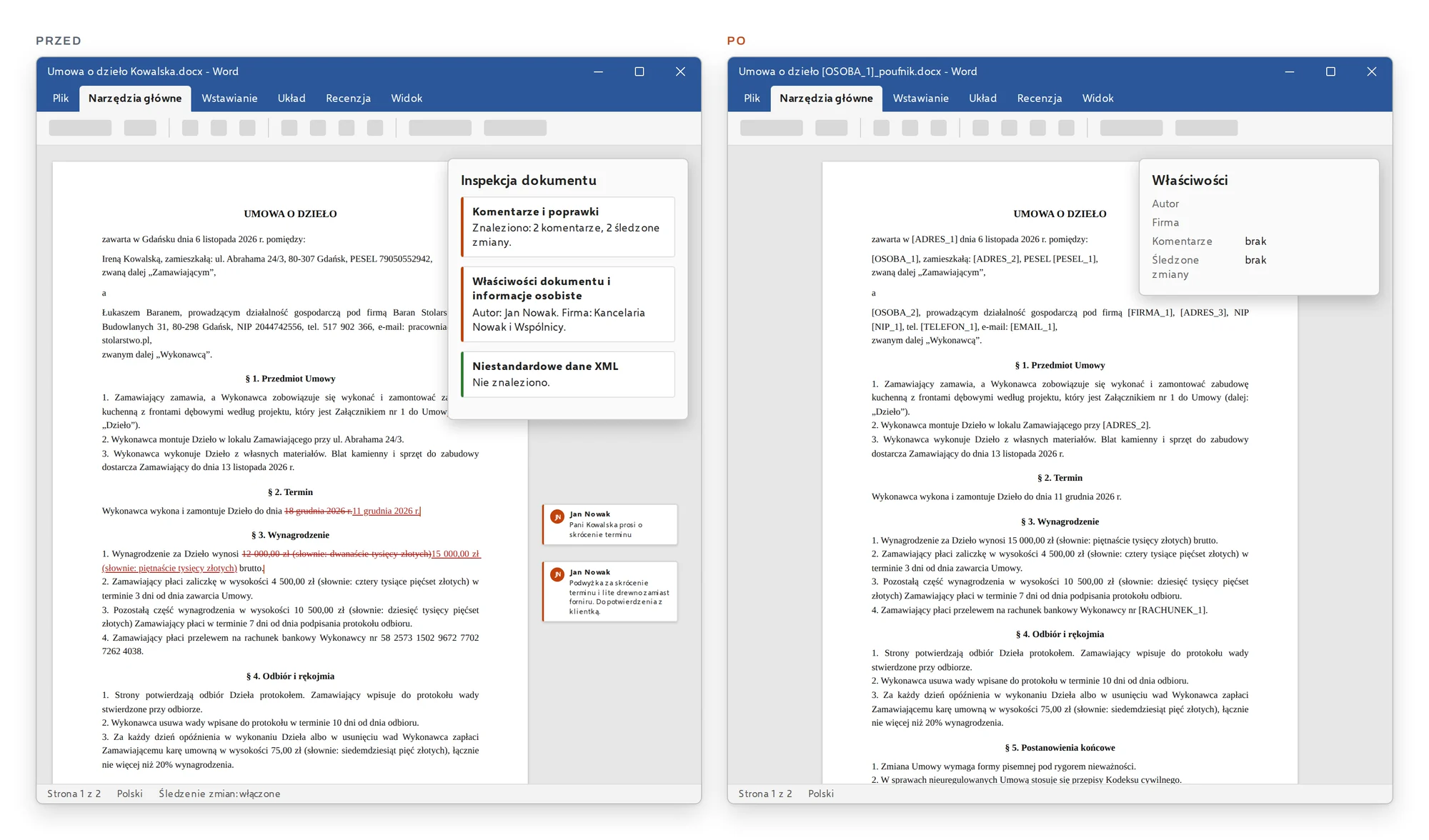
Przy wczytaniu pliku DOCX Poufnik najpierw czyści plik, a dopiero potem wykrywa dane w treści. Akceptuje śledzone zmiany, żeby skreślony tekst nie został w dokumencie, i usuwa komentarze oraz metadane. Następnie zamienia dane w treści na oznaczenia bezpośrednio w XML, więc style, numeracja i tabele zostają. Zapisany plik dostaje nazwę bez danych z oryginału, na przykład „Umowa o dzieło [OSOBA_1]_poufnik.docx” zamiast „Umowa Kowalski v3 FINAL.docx”.
Weźmy fikcyjną umowę o dzieło, w której po trzech rundach negocjacji zostały komentarze:
Komentarz [MK, 4 listopada]: Pani Kowalska prosi o skrócenie terminu do 14 dni, klient się zgodził, nie wpisujemy tego w maila do drugiej strony.
Po Poufniku komentarza nie ma, w treści umowy zamawiająca to [OSOBA_1], a wykonawca [OSOBA_2]. Pole autora we właściwościach pliku jest puste.
Z pliku PDF Poufnik przy anonimizacji usuwa słownik informacji dokumentu (autor, tytuł, temat, program) i metadane XMP, komentarze i inne adnotacje, załączniki, zakładki, skrypty, miniatury stron oraz ukryte teksty zastępcze, które w dostępnych PDF-ach często dosłownie powtarzają nazwiska. Wypełnione pola formularza zamienia w zwykły tekst strony, więc wpisane w nie dane trafiają do przeglądu razem z resztą dokumentu. Dane w treści strony program usuwa z pliku, a skany renderuje na nowo.
Same metadane, bez anonimizacji treści, usuniesz z poziomu Eksploratora Windows albo Findera: klikasz plik prawym przyciskiem myszy i wybierasz „Usuń metadane”. Poufnik czyści wtedy autora, daty, ścieżki, miniatury i historię wersji, a treści nie zmienia. Polecenie działa dla PDF, plików Word, Excel i PowerPoint, dokumentów OpenDocument i zdjęć, z których usuwa też EXIF i GPS. Przy podpisanym PDF program ostrzega, że zmiana unieważni podpis. Szczegóły są na stronie usuwanie metadanych z plików i zdjęć. Gdy zanonimizowany plik Word wróci z uwagami, Poufnik przywraca w nim dane i zostawia komentarze oraz zmiany dodane po anonimizacji.
Obrazów osadzonych w pliku Word, na przykład zeskanowanego podpisu, program nie zmienia. Przypomina o nich na ekranie.
Co sprawdzić przed wysłaniem pliku?
Przed wysłaniem pliku poza firmę sprawdź właściwości dokumentu (autor, firma, tytuł), komentarze i śledzone zmiany, nagłówki i stopki, nazwę pliku oraz obrazy z danymi. W pliku Word Poufnik przy wczytaniu obsługuje wszystko poza obrazami, które pokazuje do sprawdzenia. W pliku PDF usuwa dane z treści i obrazu strony, a do tego metadane, komentarze, załączniki i zakładki. Pracę z dokumentem Word od wczytania do zapisu opisuje strona anonimizacja dokumentów Word, a pracę z PDF i skanami strona anonimizacja PDF.