
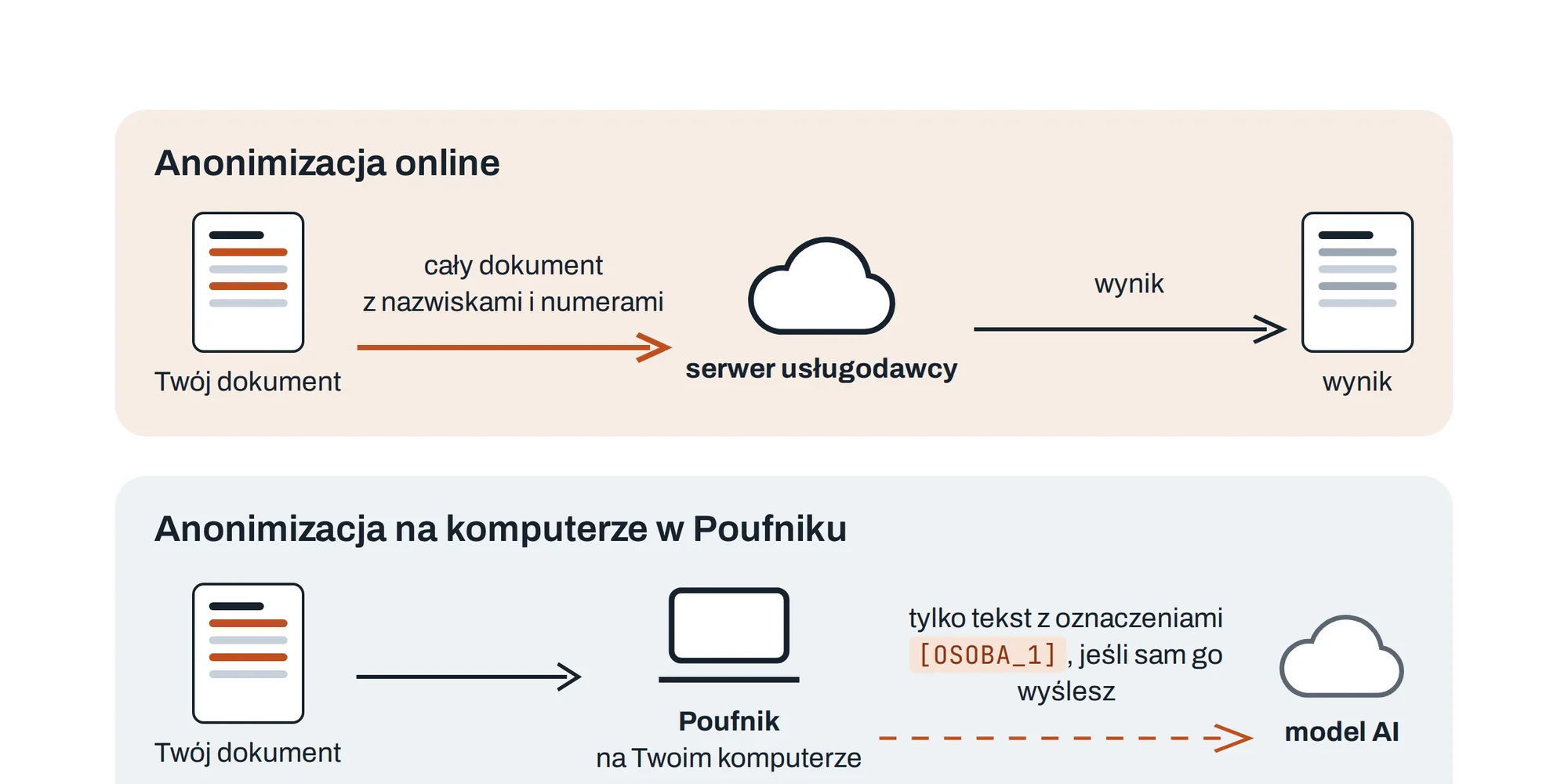
Co dzieje się z plikiem przy anonimizacji online?
Narzędzie w przeglądarce kusi tym, że niczego nie trzeba instalować. Żeby jednak usunąć dane, musi odebrać Twój plik w oryginale, z nazwiskami, numerami PESEL i treścią sprawy, przetworzyć go na serwerze usługodawcy i odesłać. Dane znikają dopiero po przekazaniu dokumentu. Z punktu widzenia ochrony danych to tak, jakbyś wysłał dokument mailem firmie, której warunków zwykle nikt nie czyta.
Bywa, że to nikomu nie szkodzi. Kłopot w tym, że mało kto zastanawia się nad tym w chwili, gdy plik jest już w oknie przeglądarki.
O co zapytać dostawcę usługi online?
Zanim wyślesz dokument do narzędzia w przeglądarce, sprawdź kilka rzeczy. Jeżeli nie znasz odpowiedzi, nie wiesz, co stanie się z danymi klienta, pacjenta albo pracownika.
- Gdzie stoi serwer i do kogo należy? Czy jest w Europejskim Obszarze Gospodarczym?
- Jak długo usługodawca przechowuje plik po przetworzeniu i czy da się to sprawdzić?
- Czy plik albo jego treść służy do ulepszania usługi, trenowania modeli albo celów statystycznych?
- Czy usługodawca oferuje umowę powierzenia przetwarzania danych i czy Twoja organizacja ją zawarła?
- Kto odpowiada za incydent, gdy ktoś przejmie serwer, i kto powiadomi osoby, których dane dotyczą?
- Czy kod usługi jest publiczny, czy trzeba wierzyć opisowi?
Te same pytania pasują do programu instalowanego na komputerze, tyle że przy pracy lokalnej większość z nich odpada: dokument nie wychodzi z dysku.
Kiedy wystarczy narzędzie w przeglądarce?
Jeżeli dokument jest jawny, zawiera wyłącznie Twoje własne dane albo i tak trafi do publikacji, a chcesz tylko oszczędzić sobie zaznaczania, usługa online może wystarczyć. Inaczej jest, gdy w pliku są dane innych osób: klientów, pacjentów, pracowników, stron postępowania. Wtedy za przekazanie dokumentu usługodawcy odpowiadasz Ty albo Twoja organizacja.
Z czym łączy się Poufnik?
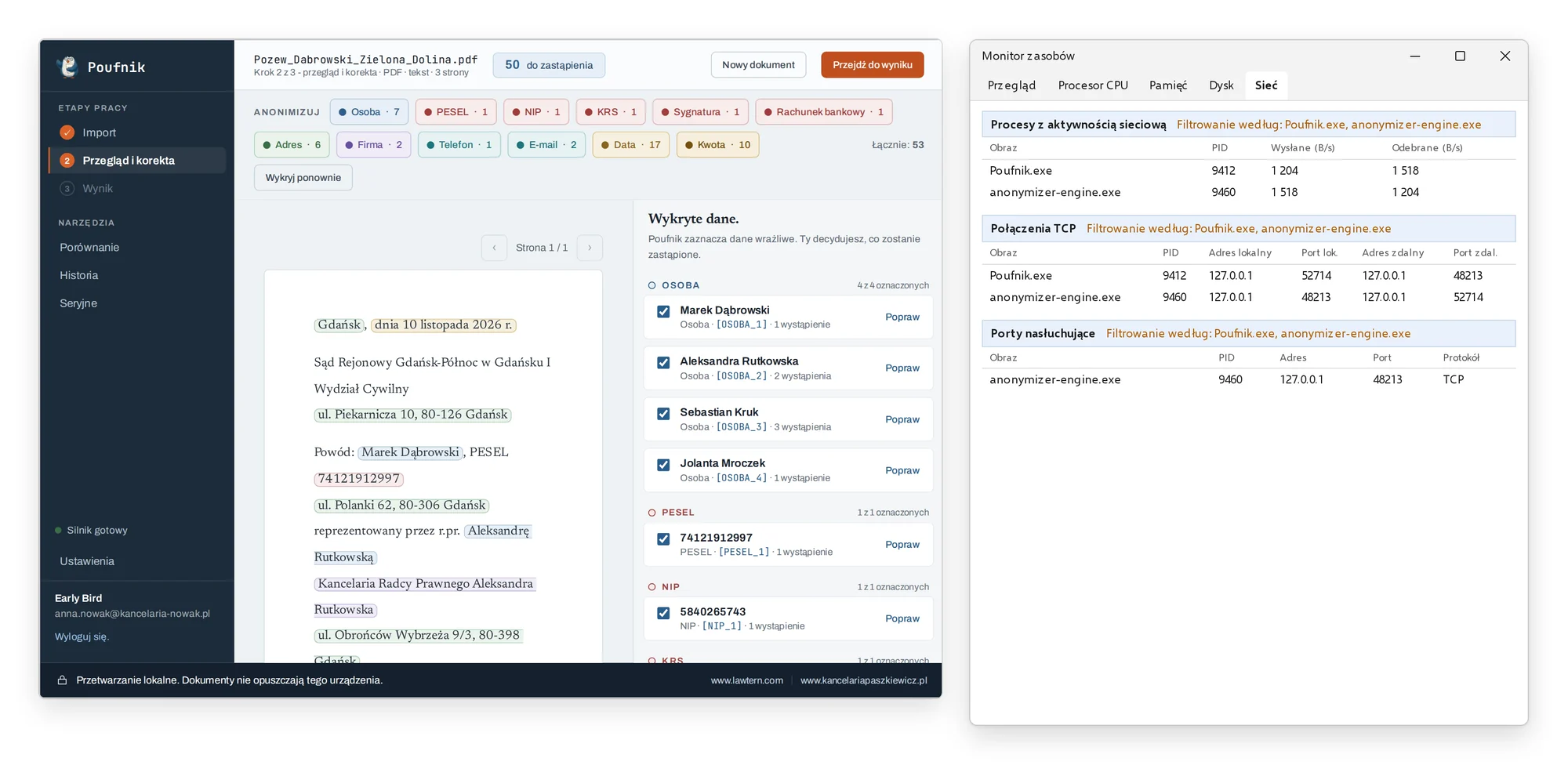
Poufnika instalujesz na Windows albo macOS. Razem z aplikacją uruchamia się lokalny silnik anonimizacji, który nasłuchuje wyłącznie pod adresem 127.0.0.1, dostępnym tylko wewnątrz komputera. W tym silniku Poufnik odczytuje plik, rozpoznaje tekst ze skanów, wykrywa dane, zamienia je na oznaczenia, zaczernia PDF, eksportuje wynik i przywraca dane w odpowiedzi modelu. Modele i słowniki są dołączone do instalatora.
Z internetem aplikacja łączy się w dwóch sytuacjach i obie są opcjonalne. Raz dziennie może zapytać o numer najnowszej wersji, jeśli przy pierwszym uruchomieniu się na to zgodzisz. Wersja z Microsoft Store tego nie robi, ponieważ aktualizacje dostarcza Sklep. Drugie połączenie to logowanie do bezpłatnego konta Lawtern, które do anonimizacji nie jest potrzebne. Żadne z tych połączeń nie przesyła treści dokumentu ani mapy zastąpień. Pełną listę adresów, z którymi łączy się aplikacja, z opisem tego, co i kiedy wysyła, podaje strona dla działu IT i IOD, a architekturę i odniesienia do RODO strona Bezpieczeństwo. Kod aplikacji jest publiczny na GitHubie, więc informatyk może porównać ten opis z tym, z czym program faktycznie się łączy.
Jak anonimizować PDF i zdjęcia bez wysyłania ich do sieci?
Do usług online najczęściej trafiają pliki PDF, w których ktoś chce zaczernić dane przed wysłaniem albo publikacją. W Poufniku zaczernienie usuwa tekst z pliku, zamiast go zakrywać; opisuje to strona anonimizacja PDF. Często trafiają tam też zdjęcia dokumentów z telefonu: dowodu, umowy, karty pacjenta. Usługa online musi odebrać całe zdjęcie, żeby rozpoznać na nim tekst. W Poufniku rozpoznawanie tekstu ze skanów i zdjęć wykonuje lokalny silnik, a dane program zamalowuje na obrazie bez wysyłania go gdziekolwiek. Z usuwaniem metadanych online jest tak samo: serwis dostaje plik z całą treścią, żeby wyczyścić autora albo współrzędne GPS. Na komputerze wystarczy jedno polecenie w menu Eksploratora Windows, opisane na stronie usuwanie metadanych z plików i zdjęć.
Co mówi RODO o przekazaniu dokumentu usługodawcy?
Usługodawca, który przetwarza dokument w Twoim imieniu, jest podmiotem przetwarzającym w rozumieniu RODO. Art. 28 ust. 1 pozwala administratorowi korzystać „wyłącznie z usług takich podmiotów przetwarzających, które zapewniają wystarczające gwarancje wdrożenia odpowiednich środków technicznych i organizacyjnych, by przetwarzanie spełniało wymogi niniejszego rozporządzenia i chroniło prawa osób, których dane dotyczą”. Pytania z tej strony pozwalają sprawdzić te gwarancje przed wysłaniem pliku.
Zasada integralności i poufności z art. 5 ust. 1 lit. f RODO wymaga przetwarzania „w sposób zapewniający odpowiednie bezpieczeństwo danych osobowych, w tym ochronę przed niedozwolonym lub niezgodnym z prawem przetwarzaniem”. Plik anonimizowany na komputerze nie trafia do nikogo, zanim program usunie z niego dane. Poufnika pobierasz za darmo ze strony Pobierz; nie wymaga konta i nie ma limitu dokumentów.