
Dlaczego zaczernianie tekstu w PDF tak często zawodzi?
Plik PDF składa się z warstw. Na stronie leży tekst, nad nim mogą leżeć kształty, a pod spodem obraz skanu. Wiele programów, w których „zaczerniasz” fragment, dokłada do strony czarny prostokąt i na tym kończy. Tekst pod prostokątem zostaje w pliku, a razem z nim metadane: autor, firma, data utworzenia. Wystarczy zaznaczyć zaczernione miejsce, skopiować je i wkleić do Notatnika, żeby odzyskać nazwisko albo numer PESEL, który miał zniknąć. Czytnik ekranu albo wyszukiwarka pełnotekstowa znajdą go nawet bez tego. Wpis dlaczego czarny prostokąt w PDF nie usuwa danych pokazuje, jak sprawdzić plik w minutę i co z takiego błędu wynika na gruncie RODO.
Taki błąd wychodzi na jaw najczęściej tam, gdzie plik dostaje ktoś, kto ma powód szukać: przy dokumentach publikowanych w Biuletynie Informacji Publicznej, wysyłanych stronie przeciwnej albo udostępnianych na wniosek o informację publiczną.
Czym różni się anonimizacja PDF z tekstem od anonimizacji skanu?
Poufnik postępuje z plikiem PDF różnie, zależnie od tego, co jest w środku.
PDF z warstwą tekstową powstaje przy zapisie z edytora albo z systemu. Poufnik czyta tekst, wykrywa dane i usuwa z pliku ich znaki (glify), a w miejscu, gdzie zaczynała się wartość, wstawia oznaczenie w rodzaju [OSOBA_1]. Układ, czcionki, tabele i numeracja zostają bez zmian. Wypełnione pola formularzy program zamienia w zwykły tekst, który też przechodzi anonimizację.
PDF ze skanem zawiera obraz strony bez tekstu. Program najpierw rozpoznaje tekst na Twoim komputerze (OCR), potem wykrywa dane, a przy eksporcie renderuje stronę na nowo z zamalowanymi danymi. Oryginalny obraz skanu nie zostaje w pliku. Zanim zapisze plik, Poufnik sprawdza go jeszcze raz. Jeśli została w nim choć jedna dana, która miała zniknąć, program pliku nie zapisze. Skany i zdjęcia dokumentów z telefonu opisuje szerzej strona anonimizacja skanów.
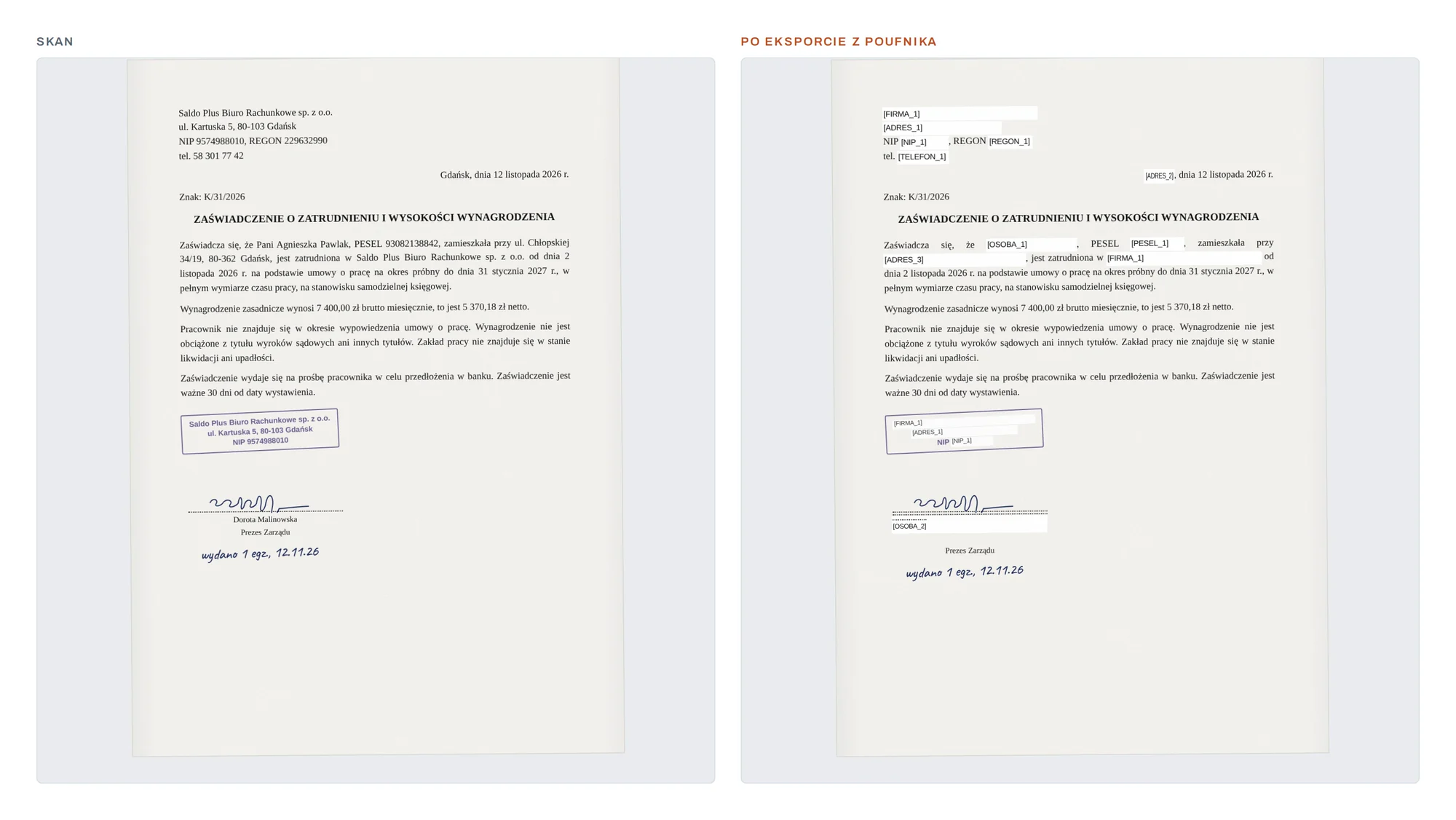
Jak zanonimizować PDF krok po kroku?
- Przeciągnij plik PDF do okna Poufnika albo wybierz go z dysku (do 50 MB). Program pracuje na kopii w pamięci, a oryginał zostaje na dysku nietknięty.
- Przejrzyj wykrycia. Na ekranie przeglądu wyłączasz pojedyncze wykrycie, zmieniasz mu kategorię, łączysz wystąpienia tej samej osoby albo zaznaczasz fragment, którego program nie zauważył. W piśmie, które ma zostać czytelne dla odbiorcy, zwykle wyłączam kategorię „Kwota” i zostawiam sygnaturę, jeśli jest potrzebna do identyfikacji sprawy.
- Zapisz PDF. Nowy plik dostaje nazwę bez danych z oryginału. Możesz też skopiować sam tekst z oznaczeniami albo zapisać DOCX, jeśli dokument ma być dalej edytowany. Gdy zanonimizowany PDF wróci do Ciebie z odpowiedzią albo uwagami, Poufnik przywróci w nim dane i zapisze wynik jako prosty PDF.
Co Poufnik wykrywa w plikach PDF?
W pismach, decyzjach, umowach i odpisach zapisanych jako PDF najczęściej trzeba usunąć:
- imiona i nazwiska stron, pełnomocników i świadków, także w odmianie,
- adresy zamieszkania i siedziby,
- PESEL, NIP, REGON, KRS,
- numery dowodów osobistych i paszportów,
- numery rachunków bankowych,
- numery ksiąg wieczystych,
- sygnatury akt i znaki spraw,
- numery rejestracyjne i VIN pojazdów,
- telefony i adresy e-mail,
- kwoty, jeśli zdradzają stronę albo nie są potrzebne odbiorcy.
Każdą kategorię włączasz i wyłączasz jednym kliknięciem, a w Ustawieniach możesz wyłączyć ją na stałe.
Co jeszcze kryje plik PDF poza treścią strony?
Poufnik przy wczytaniu i zapisie czyści cały plik. Usuwa właściwości dokumentu (autor, tytuł, temat, program) i metadane XMP, komentarze i inne adnotacje, załączniki, zakładki, skrypty, miniatury stron oraz ukryte teksty zastępcze, które w plikach PDF przygotowanych dla czytników ekranu często powtarzają nazwiska dosłownie. Wypełnione pola formularza zamienia w zwykły tekst strony, więc wpisane w nie dane przechodzą przez przegląd jak reszta dokumentu. W programie do edycji PDF każdą z tych rzeczy trzeba znaleźć i usunąć osobno. Jak to zrobić bez Poufnika, pokazuje wpis jak usunąć metadane z pliku Word i PDF.
Jeżeli treść PDF ma zostać bez zmian, a usunąć chcesz tylko metadane, kliknij plik prawym przyciskiem myszy w Eksploratorze Windows albo w Finderze i wybierz „Usuń metadane”. Przy pliku PDF z podpisem elektronicznym Poufnik ostrzega, że zmiana pliku unieważni podpis, i zostawia decyzję Tobie. Szczegóły są na stronie usuwanie metadanych z plików i zdjęć.
Anonimizować PDF online czy na komputerze?
Serwis, który anonimizuje PDF online, musi najpierw odebrać Twój plik, więc dokument trafia na serwer usługodawcy przed anonimizacją, a nie po niej. Przy piśmie procesowym, umowie klienta albo dokumentacji medycznej oznacza to przekazanie danych firmie, której warunków zwykle nikt nie czyta. Poufnika instalujesz na komputerze: plik nie opuszcza dysku, a aplikacja łączy się z siecią tylko wtedy, gdy sprawdza aktualizacje (jeśli się na to zgodzisz) i gdy logujesz się do konta Lawtern (jeśli je masz). Oba podejścia i pytania do dostawcy usługi online zestawia strona anonimizacja dokumentów online czy lokalnie.
Jeżeli dokument będziesz dalej edytować, lepiej zacząć od pliku źródłowego. Anonimizacja dokumentów Word zachowuje style i usuwa komentarze oraz śledzone zmiany, których w PDF już nie widać, ale które mogły zostać w metadanych.
Co mówi RODO o zaczernianiu danych w PDF?
RODO wymaga, żeby dane osobowe były „przetwarzane w sposób zapewniający odpowiednie bezpieczeństwo danych osobowych, w tym ochronę przed niedozwolonym lub niezgodnym z prawem przetwarzaniem” (art. 5 ust. 1 lit. f, zasada integralności i poufności). Plik, w którym nazwisko da się skopiować spod czarnego prostokąta, tej zasady nie spełnia, choć na ekranie wygląda poprawnie.
Wśród środków bezpieczeństwa art. 32 ust. 1 RODO wymienia na pierwszym miejscu „pseudonimizację i szyfrowanie danych osobowych”, a w lit. d „regularne testowanie, mierzenie i ocenianie skuteczności środków technicznych”. Poufnik przed zapisem sam sprawdza plik jeszcze raz, czy zaczernienie zadziałało. Cały obieg pracy i to, co program robi z plikiem, opisują strony Jak to działa i Bezpieczeństwo.