Krok 1. Wczytaj dokument
Przeciągnij plik do okna Poufnika albo wybierz go z dysku. Program przyjmuje pliki PDF, dokumenty Word (DOCX), arkusze Excel (XLSX), prezentacje PowerPoint (PPTX), dokumenty OpenDocument (ODT, ODS, ODP) i TXT oraz skany i zdjęcia dokumentów w formatach JPG, PNG i HEIC, do 50 MB. Możesz też wkleić tekst ze schowka, na przykład fragment maila. Plik zostaje na dysku, a Poufnik pracuje na jego kopii w pamięci.
Skan albo zdjęcie z telefonu Poufnik odczytuje przez rozpoznawanie tekstu (OCR) na Twoim komputerze. Strony położone bokiem albo do góry nogami program czyta poprawnie i wyświetla prosto. O zdjęciach z telefonu i słabych skanach opowiada osobna strona: anonimizacja skanów.
Dokument Worda Poufnik przed odczytem czyści: akceptuje śledzone zmiany, usuwa komentarze i metadane. Wypełnione pola formularzy PDF zamienia w zwykły tekst, który przechodzi anonimizację razem z resztą strony.
Krok 2. Przejrzyj wykryte dane
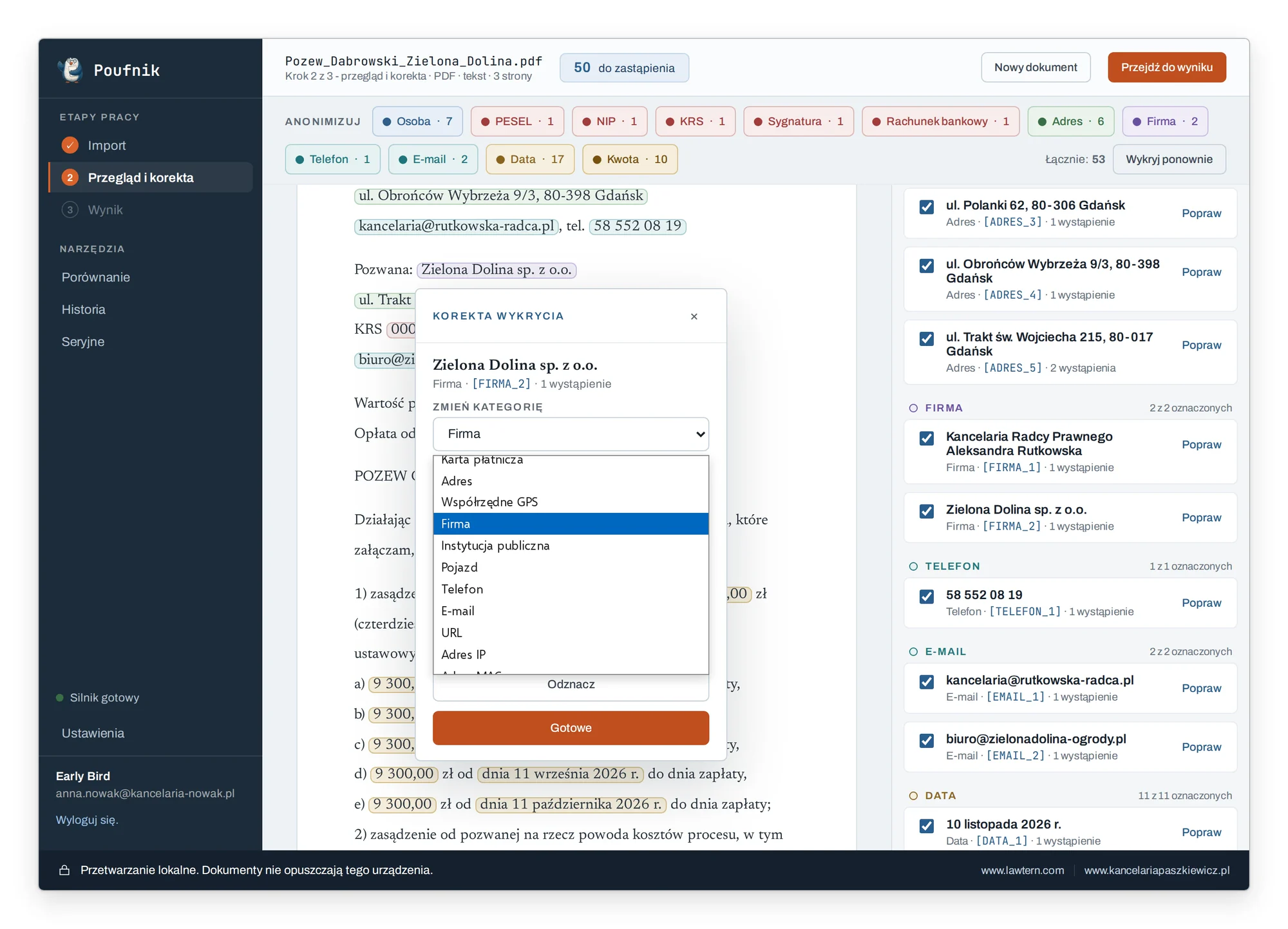
Po wczytaniu widzisz tekst z podświetlonymi fragmentami, a obok listę kategorii. Poufnik wykrywa w polskich dokumentach między innymi:
- imiona i nazwiska, także w odmianie („z Janem Kowalczykiem”) i w podpisach ułożonych w kolumnach,
- nazwy firm i instytucji,
- adresy,
- PESEL, NIP, REGON i KRS,
- numery dowodów osobistych i paszportów,
- rachunki bankowe i karty płatnicze,
- numery ksiąg wieczystych,
- sygnatury akt i znaki spraw, także w zdaniach w rodzaju „pod sygnaturą akt I C 123/26”,
- numery rejestracyjne i VIN pojazdów,
- telefony, adresy e-mail, współrzędne GPS, adresy IP i MAC, klucze API,
- kwoty.
Każde wykrycie możesz wyłączyć, przenieść do innej kategorii albo połączyć z innymi wystąpieniami wspólnym oznaczeniem. Przydaje się to, gdy ta sama osoba raz występuje jako „Jan Kowalski”, a raz jako „J. Kowalski”. Fragment, którego program nie zauważył, zaznaczasz i dodajesz ręcznie. Całe kategorie włączasz i wyłączasz przyciskami nad dokumentem, a w Ustawieniach możesz wyłączyć kategorię na stałe.
Krok 3. Skopiuj albo zapisz zanonimizowaną wersję
Poufnik zastępuje każde wykrycie oznaczeniem: [OSOBA_1], [OSOBA_2], [PESEL_1], [ADRES_1]. Ta sama osoba ma ten sam numer w całym dokumencie, więc model AI widzi, kto jest stroną umowy, a kto świadkiem, ale nie zna ich nazwisk.
Zanonimizowany tekst możesz skopiować do schowka i wkleić do dowolnego czatu. W panelu poleceń są gotowe prompty prawnicze: do analizy umów, pism i orzeczeń, do przygotowania chronologii albo projektu odpowiedzi. Przycisk „Kopiuj prompt z dokumentem” kopiuje wybrane polecenie razem z zanonimizowaną treścią.
Dokument możesz też zapisać w formacie oryginału. Plik Worda zapisuje się jako DOCX ze stylami i układem, arkusz Excel jako XLSX razem z komentarzami i ukrytymi arkuszami, prezentacja jako PPTX ze slajdami, tabelami i notatkami, a pliki ODT, ODS i ODP w swoich formatach. Nazwa pliku nie powtarza danych z oryginału: „Umowa Kowalskiego.docx” zapisze się jako „Umowa [OSOBA_1]_poufnik.docx”. Z pliku PDF Poufnik usuwa znaki danych, zamiast je zakrywać, a skany renderuje na nowo z zamalowanymi danymi i sprawdza ponownym odczytem. Zdjęcie JPG, PNG albo HEIC wraca jako zdjęcie z danymi zamalowanymi na obrazie, a nad każdym zamalowaniem stoi etykieta z oznaczeniem.
Zanim zapisze plik, Poufnik sprawdza go jeszcze raz, łącznie z kodami pól i obrazem skanu. Jeśli została w nim choć jedna dana, która miała zniknąć, program pliku nie zapisze. Szczegóły dla poszczególnych formatów są na stronach anonimizacja PDF, anonimizacja dokumentów Word i anonimizacja danych w Excelu.
Krok 4. Pracuj z AI i przywróć dane
Zanonimizowany tekst wklejasz do ChatGPT, Claude, Copilota albo innego narzędzia. Model pracuje na oznaczeniach, więc dostawca usługi nie dostaje nazwisk, numerów ani adresów z Twojego dokumentu. Strona anonimizacja dokumentów przed ChatGPT opisuje, co dostawca robi z wklejonym tekstem.
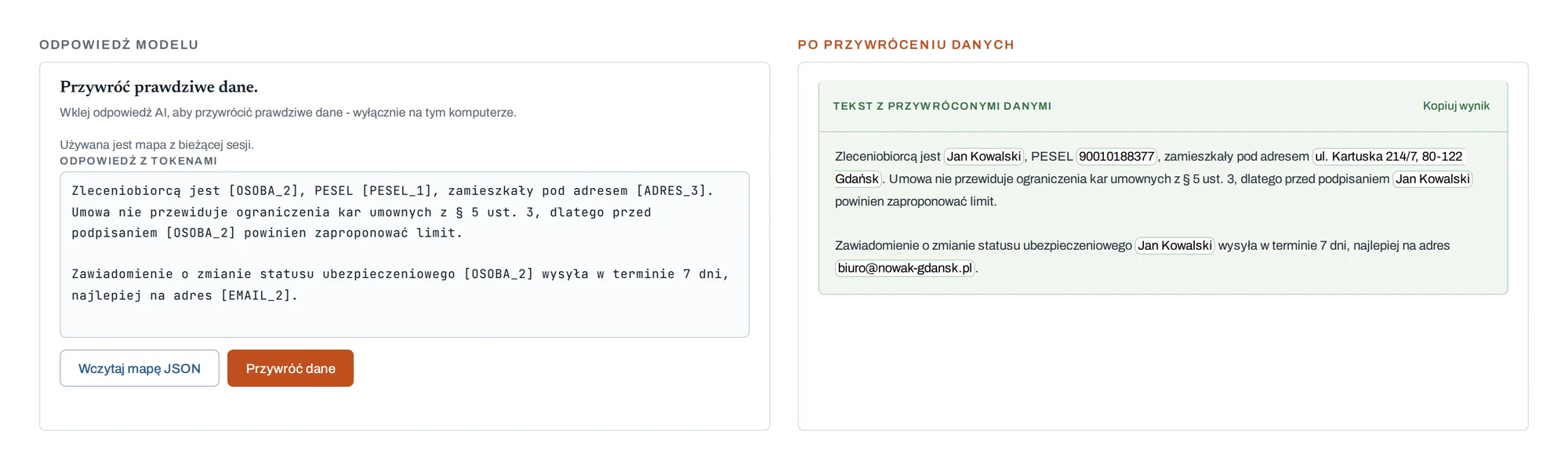
Odpowiedź modelu kopiujesz i wklejasz z powrotem do Poufnika. Program podstawia prawdziwe dane według mapy zastąpień zapisanej na Twoim komputerze. Mapa nie trafia do schowka razem z tekstem i nie opuszcza komputera. Przy eksporcie zapisuje się obok dokumentu jako osobny plik, który możesz usunąć.
Dane przywrócisz także w pliku. Przywracanie ma własne miejsce w menu: przeciągasz plik albo wklejasz odpowiedź modelu, a Poufnik sam dobiera właściwą mapę po nazwie pliku i oznaczeniach. Plik Word i Excel z oznaczeniami wraca w tym samym formacie i układzie, a zmiany i komentarze dodane po anonimizacji, na przykład uwagi współpracownika, zostają na miejscu. Pliki TXT i MD zachowują format, a PDF wraca jako prosty PDF.
Jakie tryby pracy ma Poufnik?
- Dane fikcyjne: zamiast
[OSOBA_1]tekst dostaje zmyślone imię i nazwisko w poprawnej odmianie, więc czyta się naturalnie, a przywracanie działa tak samo. - Wspólne oznaczenia dla dokumentów jednej sprawy: ta sama osoba ma to samo oznaczenie w pozwie, umowie i korespondencji.
- Profil orzeczeń do publikacji, opisany na stronie anonimizacja orzeczeń.
- Raport do akt w PDF: lista oznaczeń, kategorii i decyzji, bez żadnej wartości z dokumentu.
Jak zanonimizować plik bez otwierania aplikacji?
Na Windows klikasz plik prawym przyciskiem myszy w Eksploratorze, wybierasz „Poufnik” i polecenie. Działa to także dla plików DOC i RTF. Na macOS te same polecenia są w menu po kliknięciu pliku prawym przyciskiem w Finderze. Ma je wersja z pliku DMG: rozszerzenie Findera włącza się raz, a aplikacja podpowie, jak to zrobić. Wersja z Mac App Store tych poleceń nie ma, ponieważ Apple ogranicza w niej dostęp do plików spoza aplikacji. Okno Poufnika się nie otwiera, wynik zapisuje się obok oryginału, a system pokazuje powiadomienie z opisem tego, co program zrobił.
Na Windows działają też skróty klawiszowe w każdym programie: Ctrl+Alt+Shift+P anonimizuje tekst w schowku, a Ctrl+Alt+Shift+R przywraca w nim prawdziwe dane. Zaznaczasz tekst, kopiujesz, naciskasz skrót i wklejasz wynik.
Menu, tak jak cała aplikacja, działa bez konta i bez logowania.
| Polecenie | Co robi | Plik wynikowy obok oryginału |
|---|---|---|
| Anonimizuj | anonimizuje plik i zapisuje go w tym samym formacie, z zachowanym wyglądem; zdjęcie HEIC zapisuje jako JPG | nazwa z dopiskiem _poufnik |
| Wyciągnij tekst (OCR) | dodatkowe narzędzie: odczytuje sam tekst, także ze skanu i zdjęcia, zapisuje go do pliku i kopiuje do schowka; niczego nie anonimizuje | nazwa_tekst.txt |
| Anonimizuj do Markdown (dla AI) | tworzy zanonimizowany tekst do wklejenia w ChatGPT albo Claude, zapisuje go i kopiuje do schowka | nazwa_poufnik.md |
| Przywróć dane | w odpowiedzi z AI zamienia oznaczenia w rodzaju [OSOBA_1] z powrotem na prawdziwe dane |
nazwa_przywrocone w tym samym formacie |
| Usuń metadane | czyści metadane do zera i nie zmienia treści; szczegóły na stronie usuwanie metadanych z plików i zdjęć | nazwa_bez_metadanych w tym samym formacie |
„Wyciągnij tekst (OCR)” tylko odczytuje skan. Tekst z tego polecenia zawiera wszystkie dane z dokumentu, więc do czatu wklejaj wynik polecenia „Anonimizuj do Markdown (dla AI)”.
Dostępne polecenia zależą od rodzaju pliku:
| Plik | Polecenia |
|---|---|
| PDF, DOCX | wszystkie pięć |
| XLSX, PPTX, ODT, ODS, ODP | Anonimizuj, Wyciągnij tekst, Anonimizuj do Markdown, Usuń metadane |
| JPG, PNG, HEIC | Anonimizuj (dane zamalowane na obrazie), Wyciągnij tekst, Anonimizuj do Markdown, Usuń metadane |
| TXT | Anonimizuj, Anonimizuj do Markdown, Przywróć dane |
| MD | Przywróć dane |
| TIFF | Usuń metadane |
Każde polecenie działa na kilku zaznaczonych plikach naraz i stosuje Twoje ustawienia: wyłączone kategorie i własne reguły. Nazwa zanonimizowanego pliku też nie zdradza danych, więc z „Umowa Kowalski.docx” nie powstanie plik z nazwiskiem w nazwie. Poufnik nie nadpisuje oryginału: gdy plik wynikowy już istnieje, tworzy kolejny z dopiskiem „(2)”, „(3)”. Limit to 50 MB na plik. Pierwsze użycie po uruchomieniu komputera trwa kilka sekund dłużej, ponieważ musi wystartować lokalny silnik.
„Przywróć dane” samo znajduje właściwą mapę zastąpień: tę, którą Poufnik zapisał na Twoim komputerze przy anonimizacji z menu, albo plik mapy leżący obok dokumentu. PDF wraca z tego polecenia jako prosty PDF z samym tekstem, bez układu stron oryginału. Oznaczenia, których nie ma w mapie, na przykład wymyślone przez model AI, zostają w tekście, a powiadomienie je wymienia.
Okno aplikacji otwierasz, gdy chcesz przejrzeć wykrycia przed zamianą, wyłączyć kategorię dla jednego dokumentu albo dodać pominięty fragment.
O czym pamiętać przed pierwszym dokumentem?
- Anonimizacja działa na Twoim komputerze. Aplikacja łączy się z siecią tylko wtedy, gdy sprawdza aktualizacje (jeśli się na to zgodzisz) i gdy logujesz się do konta Lawtern (jeśli je masz). Szczegóły są na stronie Bezpieczeństwo.
- Poufnik nie zmienia obrazów osadzonych w dokumencie Worda, na przykład zeskanowanego podpisu. Przypomina, żeby sprawdzić je przed wysłaniem.
- Na słabym skanie program może coś pominąć, więc przejrzyj wynik przed wysłaniem.
- Poufnik jest darmowy w wersji Basic, bez limitu dokumentów i bez konta. Instrukcja instalacji na Windows i macOS jest na stronie Pobierz, a lista zmian w kolejnych wersjach na stronie Aktualizacje.
Konto Lawtern (Early Bird) służy też do logowania w Poufniku, ale do anonimizacji nie jest potrzebne. Lawtern to konektor do ChatGPT i Claude: Poufnik ukrywa dane przed modelem, a Lawtern daje temu modelowi sprawdzone przepisy, orzecznictwo i dane z rejestrów.