Jakich danych z faktury model AI nie potrzebuje?
Biuro rachunkowe prosi model AI, żeby sprawdził, czy faktura ma wszystkie elementy, podsumował wyciąg bankowy, wychwycił nietypowe pozycje w rejestrze sprzedaży albo przygotował projekt pisma do kontrahenta o korektę. Do każdego z tych zadań wystarczą pozycje, kwoty, stawki i daty. Nazwa kontrahenta, jego NIP i numer rachunku nic modelowi nie dają.
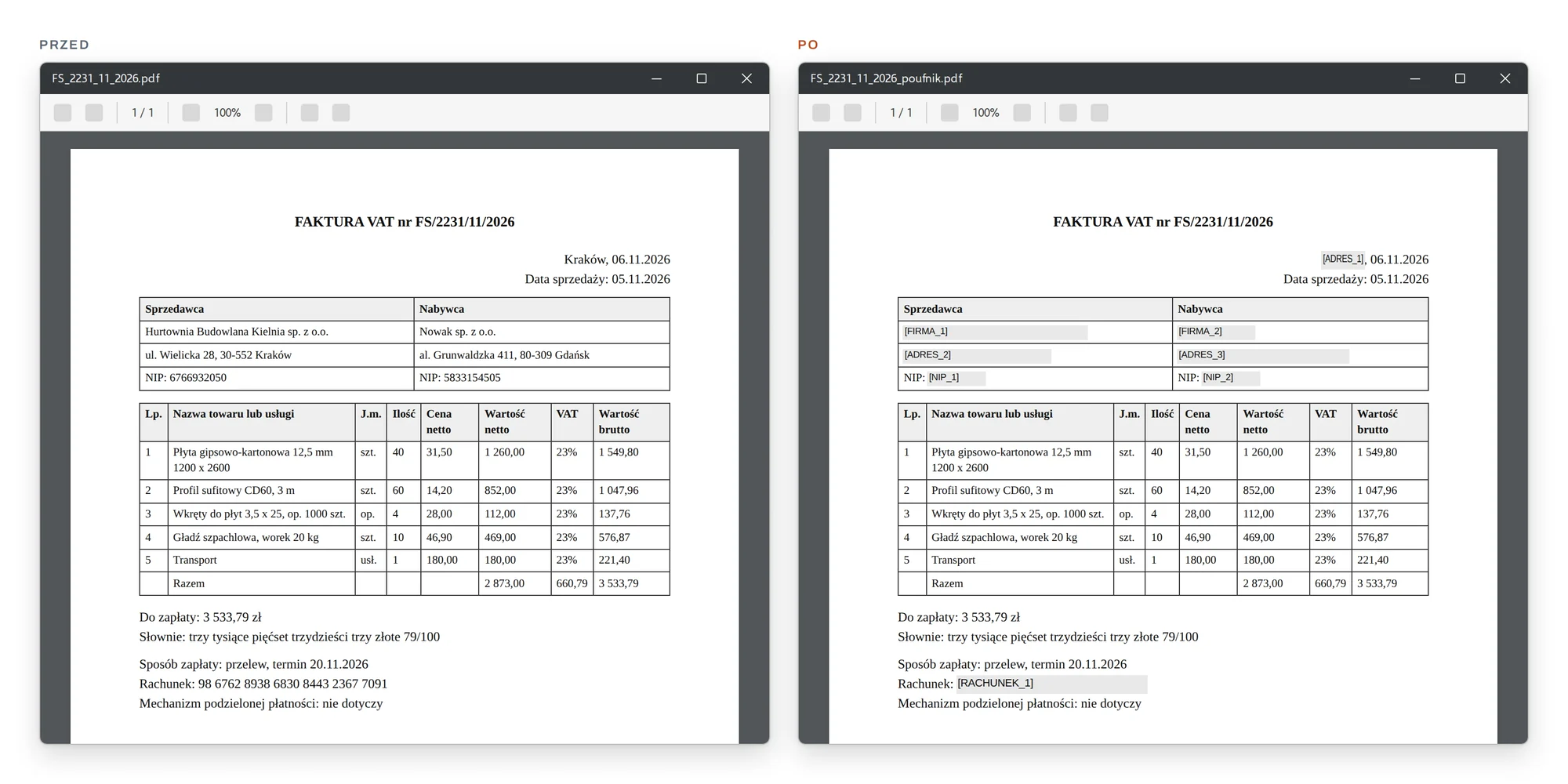
W dokumentach księgowych dane kontrahentów są jednak wszędzie: w nagłówku faktury, w każdej linii wyciągu, w każdym wierszu rejestru. Arkusza z pięciuset wierszami nikt nie wyczyści ręcznie, a same kolumny z kwotami nie mówią modelowi, których kontrahentów dotyczą. Poufnik zamienia dane kontrahentów na spójne oznaczenia [FIRMA_1], [NIP_1], [RACHUNEK_1]. Model widzi, że trzy faktury dotyczą tego samego nabywcy, choć nie wie, kto nim jest.
Jak zanonimizować rejestr albo zestawienie w Excelu?
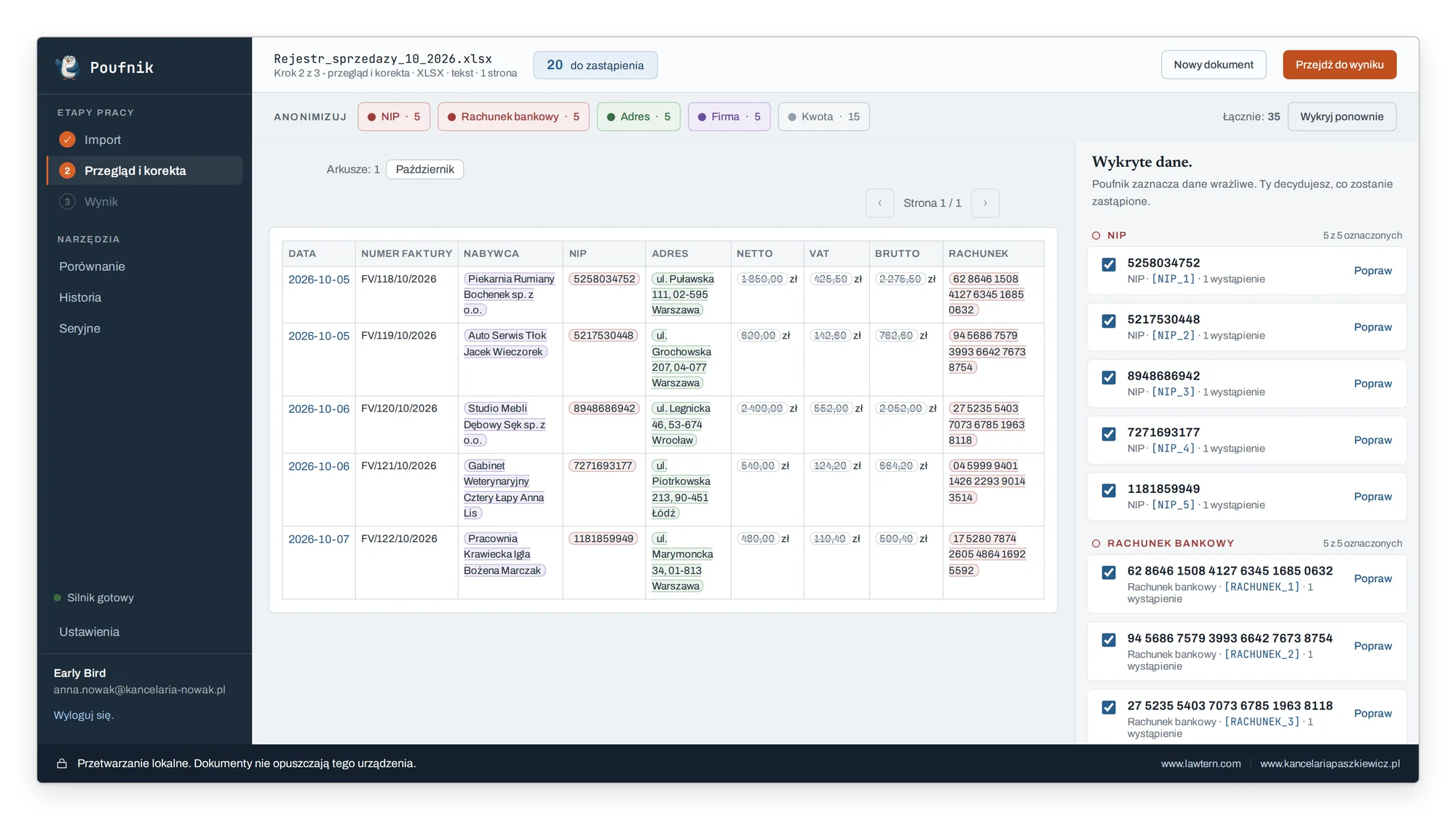
Rejestr sprzedaży, zestawienie płatności, lista płac i ewidencja środków trwałych są zwykle w arkuszach kalkulacyjnych. Poufnik wczytuje plik XLSX albo ODS, wykrywa dane w komórkach i zamienia je na oznaczenia. Sprawdza przy tym komentarze przy komórkach, ukryte arkusze i nazwy arkuszy, w których często stoi nazwa klienta. Wynik zapisuje w tym samym formacie co oryginał, więc rejestr nadal da się filtrować i sumować. Kwoty to osobna kategoria; do analizy finansowej zostawiasz ją wyłączoną, żeby kwoty zostały w arkuszu. Zanonimizowaną tabelę kopiujesz do czatu AI jako tekst. Odpowiedź modelu, na przykład listę nietypowych pozycji z odwołaniem do [FIRMA_3], wklejasz z powrotem i odzyskujesz nazwy kontrahentów na swoim komputerze. Przykład z listą płac pokazuje strona anonimizacja danych w Excelu.
Jak zanonimizować fakturę w Poufniku?
- Wczytaj dokument: fakturę PDF z systemu, skan albo zdjęcie faktury papierowej, wyciąg bankowy w PDF albo arkusz XLSX. Możesz też kliknąć plik prawym przyciskiem myszy w Eksploratorze Windows albo w Finderze i wybrać „Anonimizuj”; wynik pojawi się obok oryginału. Tekst ze skanów i zdjęć Poufnik rozpoznaje na komputerze.
- Ustaw kategorie pod zadanie. Do kontroli formalnej faktury zwykle ukrywa się firmy, osoby, adresy, NIP i rachunki, a zostawia kwoty, stawki i daty. Do projektu pisma o korektę zostaje też numer faktury. Pominięty fragment, na przykład skrót klienta w numeracji, zaznaczasz ręcznie.
- Skopiuj albo zapisz wynik. Tekst z oznaczeniami wklejasz do narzędzia AI, a odpowiedź z powrotem do Poufnika, który wstawia w nią prawdziwe dane. Fakturę dla osoby trzeciej zapisujesz w jej formacie: jako PDF, z którego dane są usunięte, a nie tylko zakryte (opisuje to strona anonimizacja PDF), albo jako zdjęcie z zamalowanymi polami.
Jakie dane są na fakturze i w dokumentach księgowych?
W fakturach, wyciągach, rejestrach i korespondencji z kontrahentami Poufnik wykrywa:
- nazwy firm oraz imiona i nazwiska przedsiębiorców i osób fizycznych, także w odmianie;
- adresy siedzib i miejsc dostawy;
- NIP, REGON, KRS;
- numery rachunków bankowych sprzedawcy i nabywcy;
- numery kart płatniczych w potwierdzeniach;
- PESEL w dokumentach kadrowo-płacowych;
- telefony i adresy e-mail z nagłówków;
- numery rejestracyjne pojazdów w fakturach za paliwo i serwis;
- kwoty (osobna kategoria, którą włączasz zależnie od zadania).
Faktura PDF z systemu księgowego ma też metadane: nazwę programu, autora i daty. Poufnik usuwa je przy anonimizacji razem z danymi w treści. Gdy dokument ma wyjść z biura z niezmienioną treścią, na przykład jako jawne zestawienie do publikacji, wystarczy polecenie „Usuń metadane” z menu pliku; opisuje je strona usuwanie metadanych z plików.
Co mówią przepisy o danych na fakturze?
Ustawa o VAT wylicza, co zawiera faktura, i część tych elementów to dane, które ukrywasz przed wysłaniem do zewnętrznej usługi. Zgodnie z art. 106e ust. 1 faktura zawiera między innymi „imiona i nazwiska lub nazwy podatnika i nabywcy towarów lub usług oraz ich adresy” (pkt 3) oraz „numer, za pomocą którego podatnik jest zidentyfikowany na potrzeby podatku” (pkt 4). Gdy stroną jest osoba fizyczna prowadząca działalność, są to dane osobowe w rozumieniu RODO.
Zasada minimalizacji z art. 5 ust. 1 lit. c RODO wymaga, żeby dane były „ograniczone do tego, co niezbędne do celów, w których są przetwarzane”. Do sprawdzenia, czy faktura jest poprawna rachunkowo, niezbędne są kwoty i stawki; tożsamość nabywcy niczego tu nie zmienia. Cały obieg pracy z dokumentem opisuje strona program do anonimizacji dokumentów, a przygotowanie tekstu do czatu strona anonimizacja dokumentów przed ChatGPT.
Poufnik ukrywa przed modelem dane kontrahentów, a Lawtern daje temu modelowi dane z rejestrów i kalkulatory. Kwoty i daty zostają w zanonimizowanym tekście, więc model z konektorem Lawtern może policzyć odsetki za zwłokę i terminy płatności. Do sprawdzenia kontrahenta na białej liście VAT albo w VIES zostawiasz jego NIP jawny, ponieważ oba rejestry wyszukują podmiot po numerze identyfikacyjnym.