
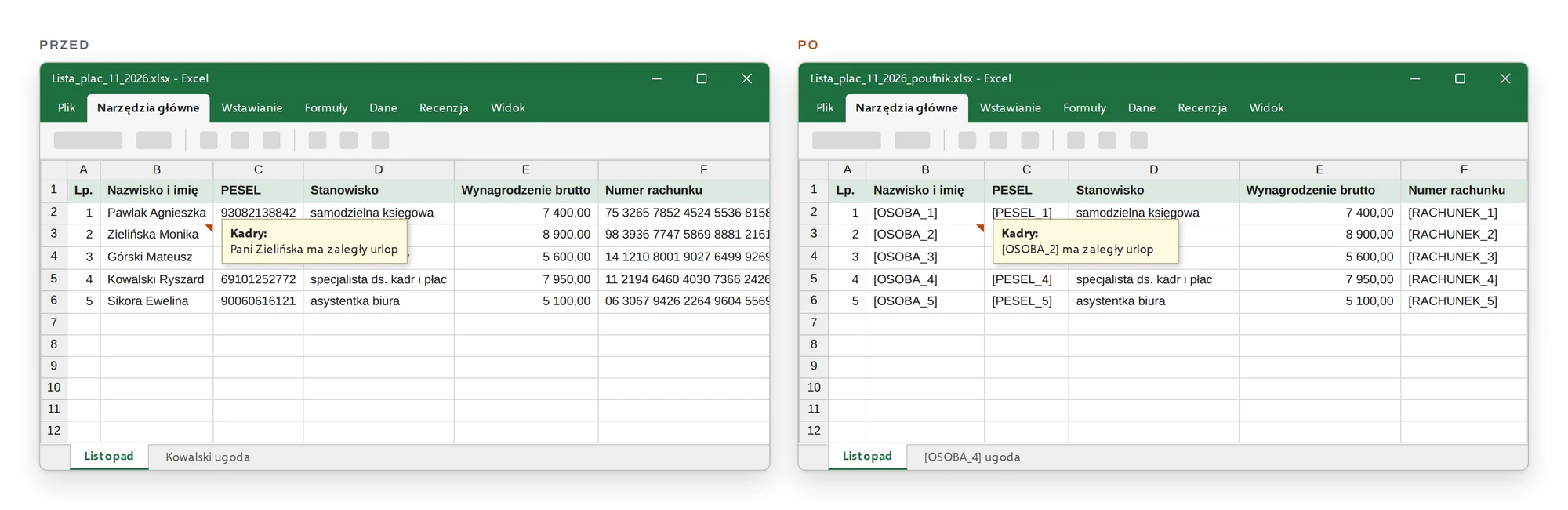
Gdzie w arkuszu chowają się dane?
Plik XLSX przechowuje dane w kilku miejscach, a na ekranie widać zwykle tylko pierwsze z nich:
- komórki z nazwiskami, numerami PESEL, NIP, adresami i rachunkami, często w tysiącach wierszy,
- komentarze i notatki przy komórkach, w których księgowa albo kadrowa dopisuje „pani Zielińska ma zaległy urlop”,
- ukryte arkusze: robocze zakładki z pełną listą osób, zostawione w pliku po przygotowaniu zestawienia,
- nazwy arkuszy, w których stoi nazwisko klienta albo pracownika, na przykład „Kowalski ugoda”,
- metadane pliku: autor, firma, ścieżka na dysku, historia wersji.
Ręczne czyszczenie zatrzymuje się zwykle na komórkach. Funkcja „znajdź i zamień” nie zna odmiany polskich nazwisk, nie zagląda do ukrytych arkuszy i nie zmienia nazw zakładek. Poufnik przegląda wszystkie te miejsca naraz i nadaje tej samej osobie jedno oznaczenie w całym pliku, więc [OSOBA_1] z listy płac jest tą samą osobą co [OSOBA_1] w komentarzu i w nazwie arkusza.
Jak wygląda lista płac po anonimizacji?
Tak wygląda fikcyjna lista płac małej firmy przygotowana do pytania o poprawność naliczeń, które trafi do modelu AI:
| Lp. | Nazwisko i imię | PESEL | Stanowisko | Brutto | Rachunek |
|---|---|---|---|---|---|
| 1 | [OSOBA_1] |
[PESEL_1] |
księgowa | 7 200,00 | [RACHUNEK_1] |
| 2 | [OSOBA_2] |
[PESEL_2] |
magazynier | 5 400,00 | [RACHUNEK_2] |
| 3 | [OSOBA_3] |
[PESEL_3] |
kierowca | 5 900,00 | [RACHUNEK_3] |
Komentarz przy komórce w wierszu 1 brzmi po anonimizacji „[OSOBA_1] ma zaległy urlop”, a ukryty arkusz „Kowalski ugoda” nazywa się „[OSOBA_4] ugoda”. Stanowiska i kwoty zostały, ponieważ pytanie dotyczy właśnie ich. Model może na tym zestawieniu sprawdzić naliczenia, ale nie wie, czyje to wynagrodzenia. Umowy o pracę, CV i inne dokumenty kadrowe opisuje strona anonimizacja CV i dokumentów kadrowych.
Jak zanonimizować arkusz?
- Przeciągnij plik XLSX albo ODS do okna Poufnika. Możesz też kliknąć plik prawym przyciskiem myszy w Eksploratorze Windows albo w Finderze i wybrać „Anonimizuj”: zanonimizowany arkusz pojawi się wtedy obok oryginału bez otwierania aplikacji.
- Przejrzyj wykrycia. W oknie aplikacji widzisz dane z podświetleniami i panel kategorii. Wyłączasz kategorię „Kwota”, jeśli kwoty są potrzebne, dodajesz ręcznie fragment, którego program nie zauważył, na przykład skrót nazwy klienta w numerze faktury, i łączysz wystąpienia tej samej osoby wspólnym oznaczeniem.
- Zapisz arkusz. Wynik zapisuje się w tym samym formacie co oryginał, z oznaczeniami w komórkach, komentarzach, ukrytych arkuszach i nazwach arkuszy. Nazwa pliku nie powtarza danych z oryginału. Możesz też skopiować tabelę jako tekst do czatu AI.
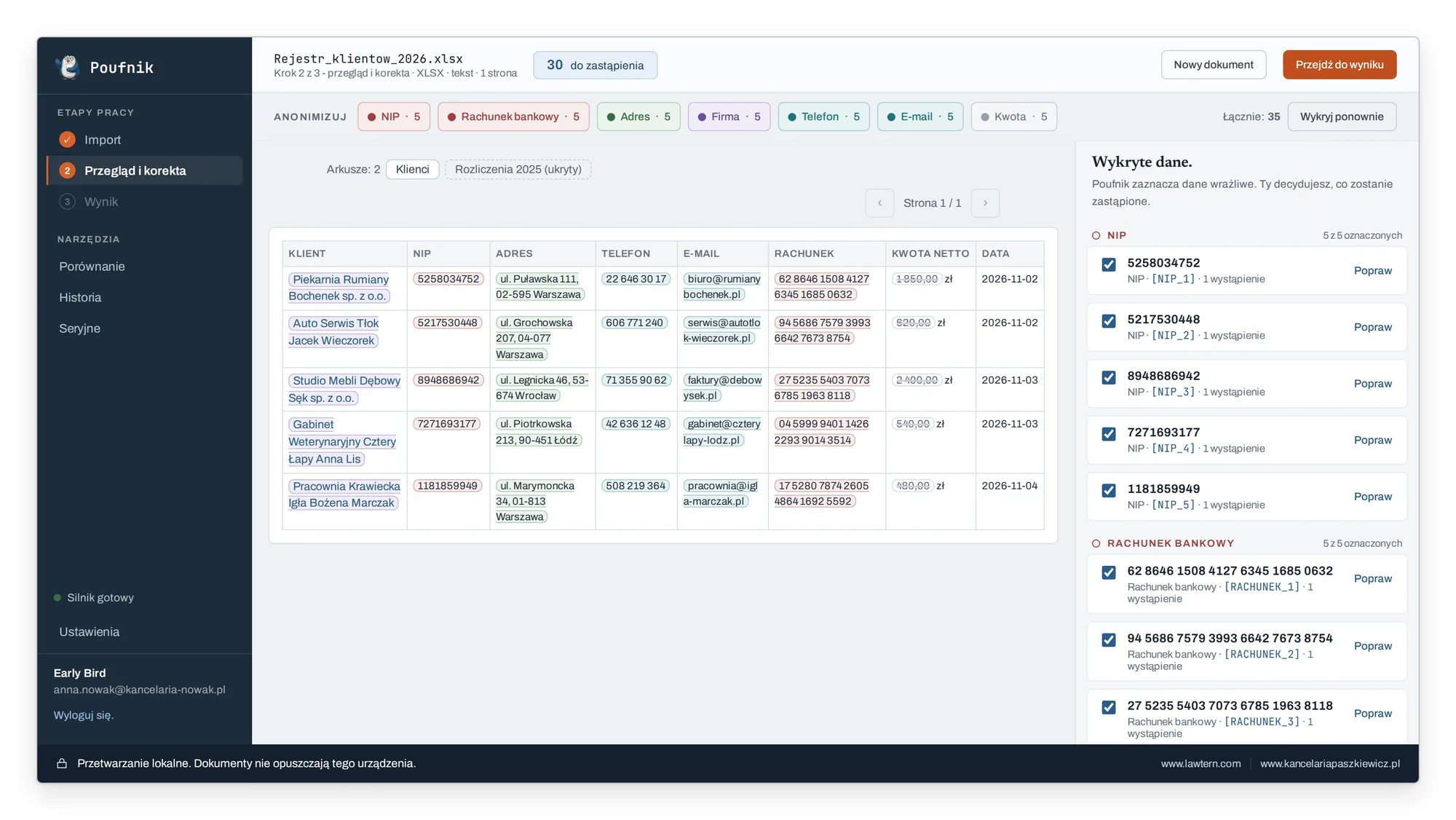
Jakie dane Poufnik wykrywa w arkuszach?
Rejestry klientów, listy płac, zestawienia płatności, ewidencje pojazdów i bazy kontaktów zawierają najczęściej:
- imiona i nazwiska pracowników, klientów i kontrahentów, także w odmianie w komentarzach,
- nazwy firm i instytucji,
- adresy zamieszkania i siedzib,
- PESEL, NIP, REGON, KRS,
- numery dowodów osobistych,
- numery rachunków bankowych i kart płatniczych,
- telefony i adresy e-mail,
- numery rejestracyjne i VIN pojazdów w ewidencjach floty,
- kwoty, jako osobną kategorię do włączenia zależnie od zadania.
Każdą kategorię włączasz i wyłączasz jednym kliknięciem, a w Ustawieniach możesz wyłączyć ją na stałe. Faktury, wyciągi bankowe i rejestry sprzedaży, które w biurze rachunkowym sąsiadują z arkuszami, opisuje osobna strona anonimizacja faktur i dokumentów księgowych.
Jak pracować z arkuszem w modelu AI?
Zestawienia trafiają do narzędzi AI z konkretnymi pytaniami, na przykład które pozycje odbiegają od reszty albo czy naliczenia są spójne. Do odpowiedzi model nie potrzebuje nazwisk. Zanonimizowaną tabelę kopiujesz do czatu, a odpowiedź, na przykład „sprawdź wiersz z [OSOBA_2]”, wklejasz z powrotem do Poufnika, który podstawia prawdziwe dane z mapy zastąpień przechowywanej na Twoim komputerze. Cały ten obieg, razem z gotowymi promptami, opisuje strona anonimizacja dokumentów przed ChatGPT.
Jeżeli arkusz ma wyjść z firmy w oryginalnej treści, na przykład jako jawne zestawienie do publikacji, a chcesz tylko pozbyć się autora, firmy i historii wersji, wystarczy polecenie „Usuń metadane” z menu Eksploratora, opisane na stronie usuwanie metadanych z plików.
Co mówi RODO o wysyłaniu arkuszy z danymi?
RODO wymaga, żeby dane osobowe były „adekwatne, stosowne oraz ograniczone do tego, co niezbędne do celów, w których są przetwarzane” (art. 5 ust. 1 lit. c). Do sprawdzenia naliczeń na liście płac niezbędne są kwoty i stanowiska. Arkusz wysłany do zewnętrznej usługi w oryginale zawiera więc nazwiska i numery PESEL, które do tego celu nie są potrzebne.
Zgodnie z art. 25 ust. 1 RODO administrator „wdraża odpowiednie środki techniczne i organizacyjne, takie jak pseudonimizacja, zaprojektowane w celu skutecznej realizacji zasad ochrony danych, takich jak minimalizacja danych”. Zamiana komórek na oznaczenia z mapą zastąpień, która zostaje na Twoim komputerze, jest taką pseudonimizacją. Strona Bezpieczeństwo opisuje, jak Poufnik przetwarza plik i z czym łączy się w sieci.