Co kryje plik Word poza tekstem?
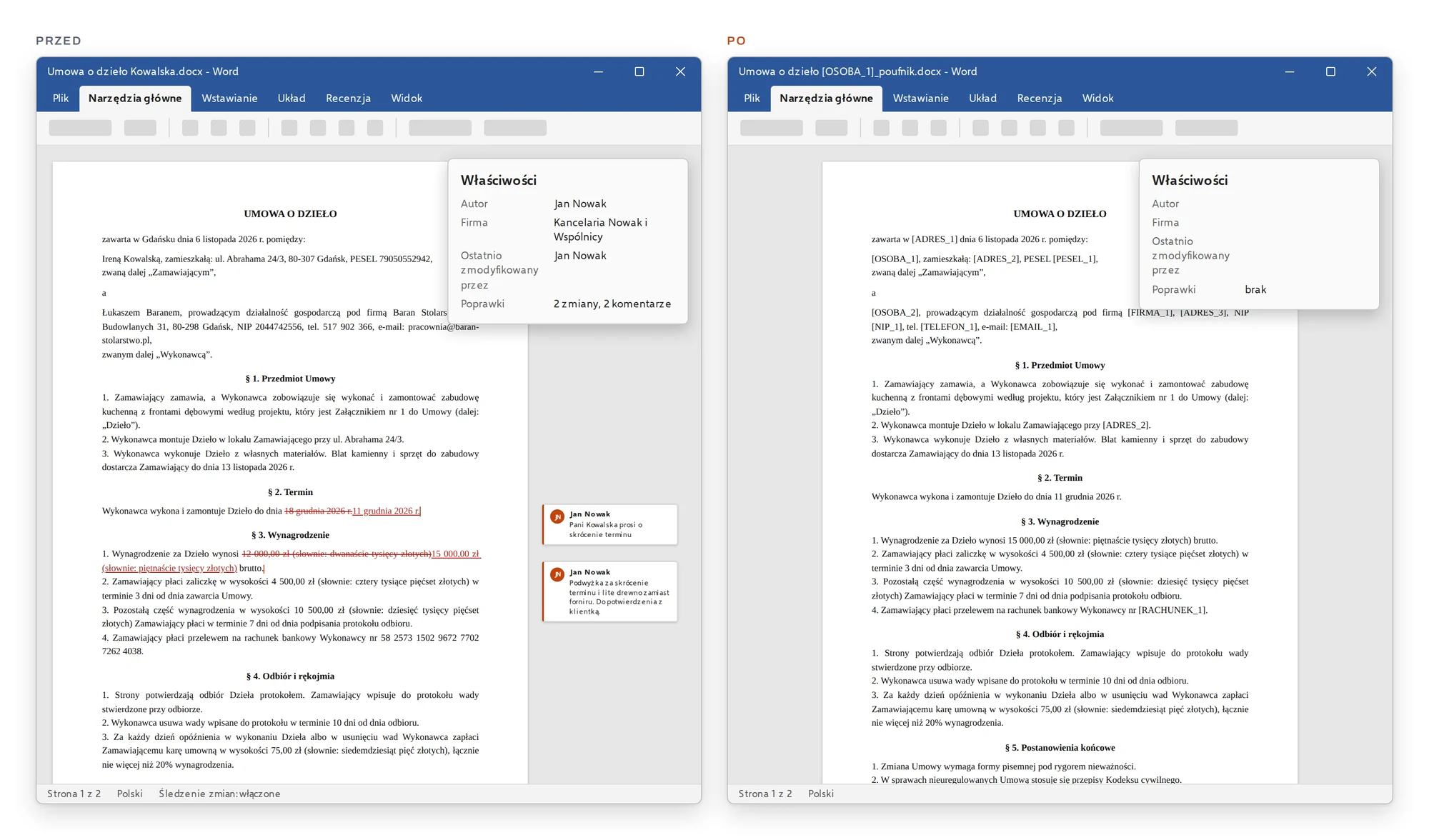
Dokument DOCX to spakowany zestaw plików XML, w którym jest znacznie więcej niż tekst widoczny na ekranie. W umowie, która przeszła przez trzy rundy negocjacji, zostają:
- śledzone zmiany: każdy skreślony i dopisany fragment, z nazwiskiem autora i datą,
- komentarze, często z nazwiskami osób po drugiej stronie i z ustaleniami, których kontrahent nie powinien zobaczyć,
- metadane: autor, firma, osoba ostatnio zapisująca, czas edycji,
- ukryte dane dołączone do pliku przez wtyczki i systemy obiegu dokumentów,
- nazwa pliku, w której często stoi nazwisko klienta („Umowa Kowalski v3 FINAL.docx”).
Jeśli zamienisz nazwiska w treści i zostawisz resztę, dane i tak zostaną w pliku. Dlatego Poufnik najpierw czyści plik: akceptuje śledzone zmiany (usunięty tekst nie zostaje w pliku), usuwa komentarze, metadane i ukryte dane. Dopiero potem czyta treść i wykrywa w niej dane.
Jak zanonimizować plik Word?
- Przeciągnij plik DOCX do okna Poufnika albo wybierz go z dysku. Oryginał zostaje na dysku, a program pracuje na kopii w pamięci i od razu usuwa z niej komentarze, metadane i ślady zmian.
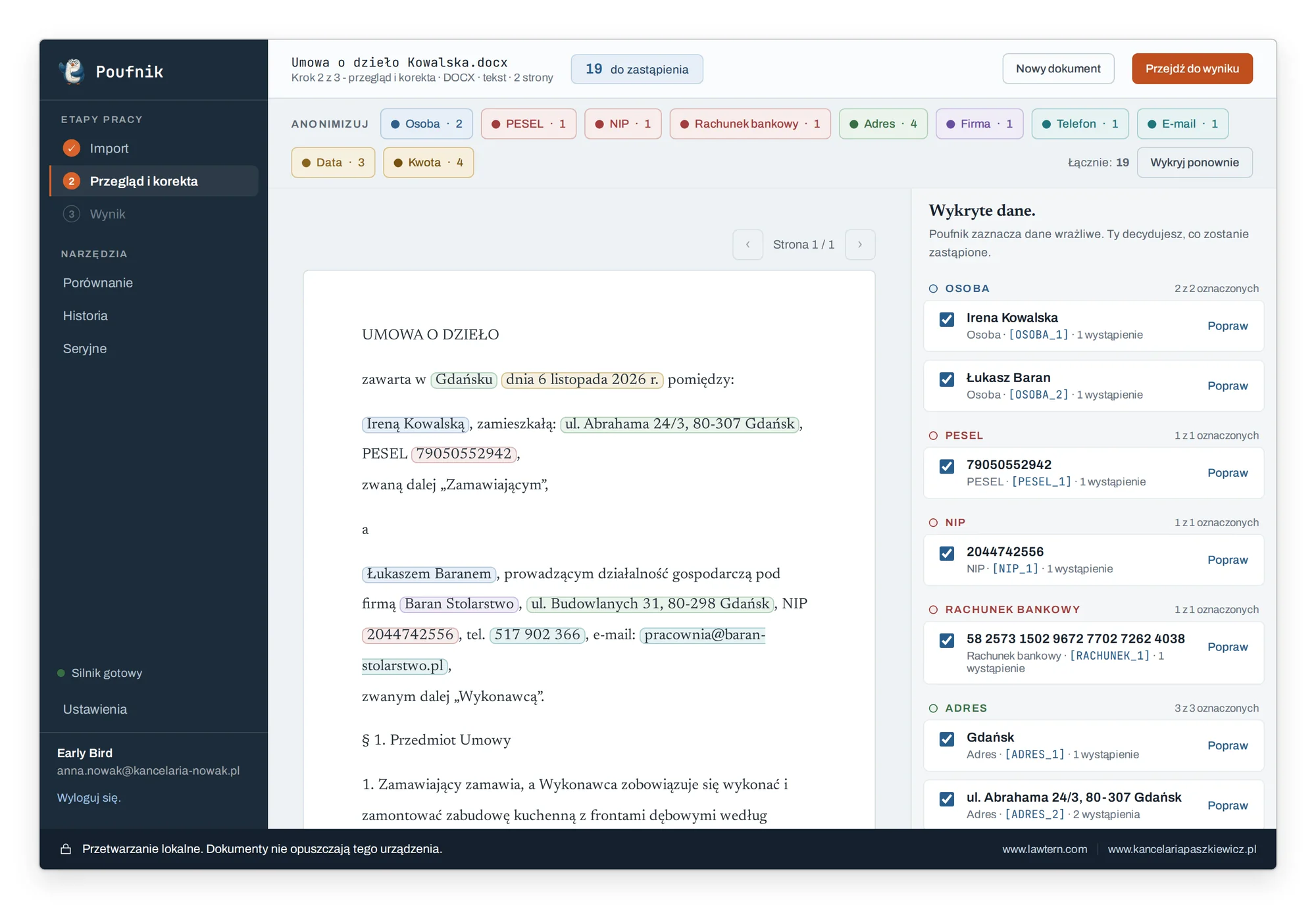
- Przejrzyj wykrycia. Na ekranie przeglądu poprawiasz to, co program znalazł: wyłączasz wykrycie, zmieniasz kategorię, łączysz „Jan Kowalski” i „J. Kowalski” wspólnym oznaczeniem albo dodajesz pominięty fragment. Całe kategorie włączasz i wyłączasz przyciskami nad dokumentem.
- Zapisz DOCX. Poufnik zmienia dane w oryginalnym XML, więc style, numeracja, tabele i układ stron zostają. Plik dostaje nazwę bez danych z oryginału, na przykład „Umowa o dzieło [OSOBA_1]_poufnik.docx”. Możesz też skopiować tekst z oznaczeniami do czatu AI albo zapisać wynik jako PDF.
Jakie dane Poufnik znajduje w dokumentach Word?
W umowach, pismach, notatkach i projektach pisanych w Wordzie najczęściej trzeba ukryć:
- imiona i nazwiska stron, pełnomocników i osób wymienionych w treści, także w odmianie („z Anną Nowak”, „pani Kowalskiej”),
- nazwy firm i instytucji,
- adresy siedzib i zamieszkania,
- PESEL, NIP, REGON, KRS,
- numery dowodów osobistych,
- numery rachunków bankowych,
- numery ksiąg wieczystych w umowach dotyczących nieruchomości,
- sygnatury akt w pismach procesowych,
- telefony i adresy e-mail z nagłówków i stopek,
- kwoty, jeśli nie są potrzebne odbiorcy.
Ta sama osoba dostaje jedno oznaczenie w całym dokumencie, więc po anonimizacji role stron w umowie pozostają czytelne. Przy ocenie ryzyk model AI pracuje na strukturze umowy, więc nazwiska nie są mu potrzebne. Gdy zanonimizowany plik wróci od modelu albo od współpracownika z uwagami, wczytujesz go do Poufnika i przywracasz dane w tym samym formacie: Word wraca jako Word, a zmiany i komentarze dodane po anonimizacji zostają na miejscu. Wpis anonimizacja umowy pokazuje, gdzie w umowie chowają się dane i jak przygotować ją do AI albo do wysyłki jako wzór. Przygotowanie dokumentu do czatu opisuje strona anonimizacja dokumentów przed ChatGPT.
Czy wystarczy usunąć metadane z pliku Word?
Word ma własny Inspektor dokumentu, który usuwa właściwości i komentarze; instrukcję krok po kroku, także dla plików PDF, zawiera wpis jak usunąć metadane z pliku Word i PDF. Inspektor trzeba uruchamiać przy każdym pliku osobno i nie zmienia on treści, więc nazwiska, PESEL i numery rachunków zostają w dokumencie. Poufnik czyści metadane i treść w jednym przebiegu, a do tego zmienia nazwę pliku, która często zdradza klienta szybciej niż metadane.
Gdy treść ma zostać nietknięta, a zniknąć mają tylko autor, firma, ścieżki i historia wersji, wystarczy kliknąć plik prawym przyciskiem myszy w Eksploratorze Windows albo w Finderze i wybrać „Usuń metadane”; polecenie opisuje strona usuwanie metadanych z plików. W tym samym menu polecenie „Anonimizuj” zapisuje zanonimizowany plik obok oryginału, bez otwierania aplikacji.
Dwie rzeczy trzeba sprawdzić ręcznie. Poufnik nie zmienia obrazów osadzonych w dokumencie, na przykład zeskanowanego podpisu albo pieczęci, i przypomina o nich na ekranie. Jeżeli dokument składa się głównie z obrazów, zapisz go jako PDF i potraktuj jak skan, zgodnie z opisem na stronie anonimizacja PDF. Druga rzecz to starsze pliki DOC: Poufnik przyjmuje DOCX i ODT, więc dokument ze starego Worda trzeba najpierw zapisać jako DOCX.
Co mówi RODO o danych w plikach Word?
RODO nakłada na administratora obowiązek ochrony danych już wtedy, gdy projektuje sposób pracy. Zgodnie z art. 25 ust. 1 RODO administrator „wdraża odpowiednie środki techniczne i organizacyjne, takie jak pseudonimizacja, zaprojektowane w celu skutecznej realizacji zasad ochrony danych, takich jak minimalizacja danych”. Zamiana danych w pliku DOCX na oznaczenia z mapą zastąpień przechowywaną na Twoim komputerze jest taką pseudonimizacją, a usunięcie komentarzy i metadanych przed wysłaniem służy minimalizacji: odbiorca dostaje tylko to, czego potrzebuje.
Dane osobowe w rozumieniu art. 4 pkt 1 RODO to każda informacja o „możliwej do zidentyfikowania osobie fizycznej”, także numer identyfikacyjny. Nazwisko autora w metadanych pliku i inicjały w komentarzu też są takimi informacjami. Kancelarie obowiązuje do tego tajemnica zawodowa, opisana na stronie anonimizacja dokumentów w kancelarii. Cały obieg pracy, od wczytania pliku do przywrócenia danych, opisuje strona Jak to działa.