Co Poufnik robi na Twoim komputerze?
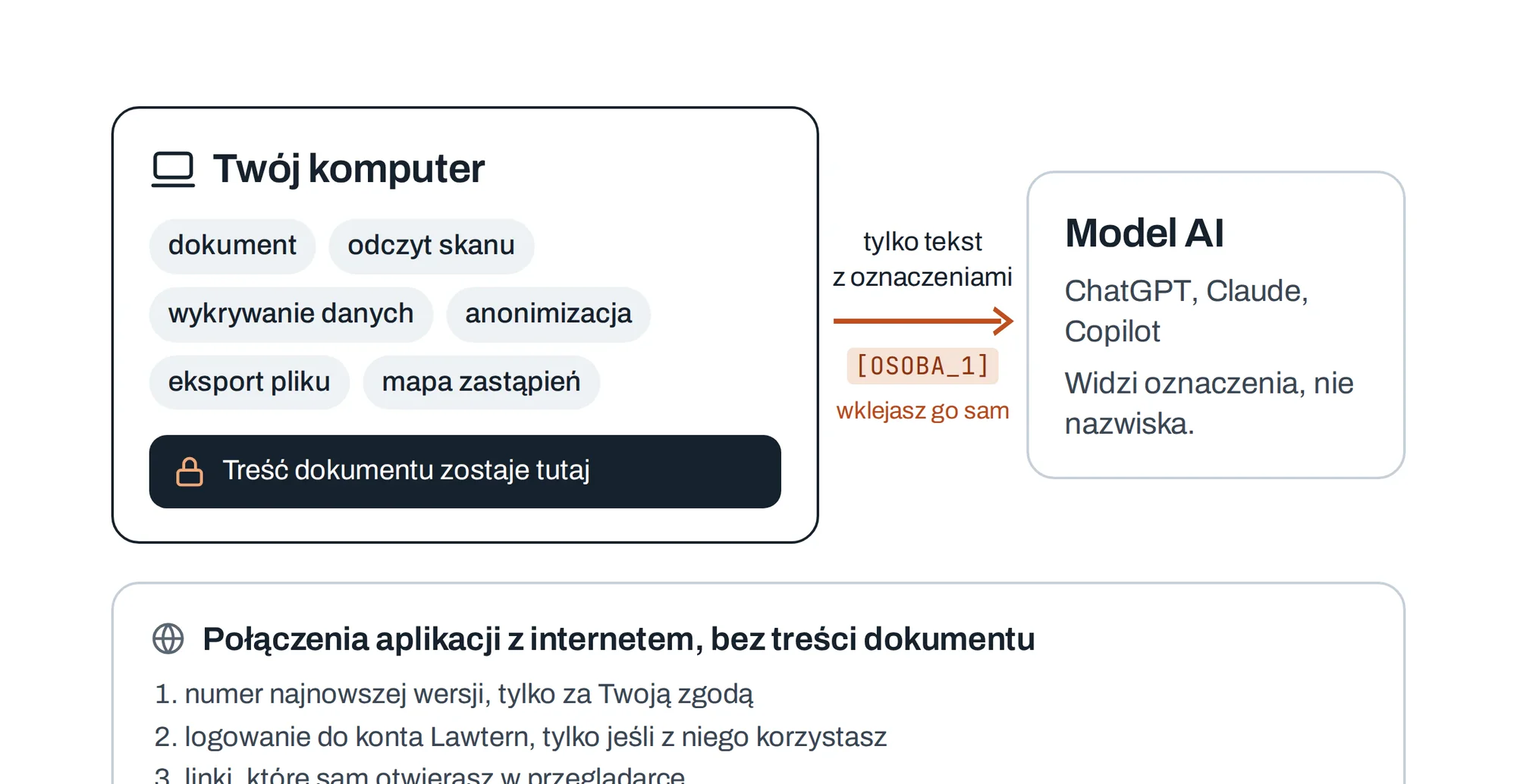
Poufnik składa się z aplikacji i lokalnego silnika anonimizacji, który startuje razem z aplikacją i kończy pracę, gdy ją zamykasz. Silnik nasłuchuje wyłącznie pod adresem 127.0.0.1, dostępnym tylko wewnątrz komputera, i przyjmuje polecenia zabezpieczone kluczem, który zna tylko aplikacja. W tym silniku Poufnik odczytuje plik, rozpoznaje tekst ze skanów, wykrywa dane, zamienia je na oznaczenia, zapisuje wynik w formacie oryginału, usuwa metadane i przywraca dane w odpowiedzi modelu. Modele językowe i słowniki, z których silnik korzysta przy rozpoznawaniu nazwisk i odmiany, są częścią instalatora, więc program nie pobiera ich w trakcie pracy.
Mapa zastąpień wiąże oznaczenia w rodzaju [OSOBA_1] z prawdziwymi danymi. Powstaje na Twoim komputerze i tam zostaje, a kopiowany tekst zawiera tylko oznaczenia. Przy eksporcie mapa zapisuje się obok dokumentu jako osobny plik, który możesz usunąć, gdy przestanie być potrzebny.
Zapamiętane mapy są zaszyfrowane: na Windows kluczem konta użytkownika, na Macu w pęku kluczy. Znikają same po 30 dniach, a mapę zapisaną na dysku można zabezpieczyć hasłem. Dokument Word otwierany przez Poufnika ma wyłączone makra, a silnik w paczce instalacyjnej jest skompilowany.
Kiedy Poufnik łączy się z internetem?
Aplikacja łączy się z siecią w trzech sytuacjach i w żadnej z nich nie wysyła treści dokumentu ani mapy zastąpień.
- Wersja pobrana z GitHuba może raz dziennie sprawdzić, czy jest nowsza wersja. Przy pierwszym uruchomieniu decydujesz, czy się na to zgadzasz, a zdanie zmienisz w Ustawieniach. Do sieci trafia wtedy tylko zapytanie o plik z numerem wersji. Wersja z Microsoft Store sama aktualizacji nie sprawdza, ponieważ dostarcza je Sklep.
- Jeśli założysz bezpłatne konto Lawtern (Early Bird), logujesz się w przeglądarce na stronie account.lawtern.com, a aplikacja odbiera potwierdzenie na Twoim komputerze. Do anonimizacji konto nie jest potrzebne, wersja Basic działa bez logowania.
- Odnośniki do stron internetowych, na przykład do tego serwisu, aplikacja otwiera w Twojej domyślnej przeglądarce.
Pełną listę adresów, z którymi łączy się aplikacja, z opisem tego, kiedy i co wysyła, podaje strona dla działu IT i inspektora ochrony danych.
Jak sprawdzić, co robi program?
Kod aplikacji jest publiczny w repozytorium github.com/paszkiewiczmichal/poufnik. Informatyk może w nim sprawdzić, z jakimi adresami aplikacja się łączy i co wysyła do lokalnego silnika anonimizacji. Każde wydanie ma na GitHubie sumy kontrolne plików, więc pobrany instalator możesz porównać z opublikowanym.
Instalator dla Windows jest podpisany cyfrowo, a wersja ze sklepu Microsoft Store przeszła certyfikację Microsoftu. Na macOS Poufnik jest w Mac App Store, a plik DMG do pobrania ze strony jest podpisany certyfikatem Apple Developer ID i zweryfikowany przez Apple (notaryzacja).
Jak Poufnik zaczernia dane w PDF?
Czarny prostokąt narysowany na stronie PDF często zasłania tekst tylko na ekranie. Warstwa tekstowa zostaje pod nim w pliku i da się ją skopiować. Poufnik usuwa z pliku znaki danych (glify) i w miejscu, w którym zaczynała się wartość, wstawia oznaczenie. Skany renderuje na nowo z zamalowanymi danymi, więc oryginalny obraz skanu nie zostaje w pliku. Zanim zapisze plik, Poufnik sprawdza go jeszcze raz. Jeśli została w nim choć jedna dana, która miała zniknąć, program pliku nie zapisze. Z dokumentu Worda przed odczytem usuwa komentarze, metadane (autora, firmę), ukryte dane dołączone do pliku i tekst skreślony w śledzonych zmianach. Szczegóły dla plików PDF opisuje strona anonimizacja PDF, a wymagania przy publikacji dokumentów w Biuletynie strona anonimizacja dokumentów do BIP.
Co mówią RODO i AI Act?
RODO nie wymaga anonimizacji każdego dokumentu przed wysłaniem do narzędzia AI, ale wymaga, żeby dane osobowe były „adekwatne, stosowne oraz ograniczone do tego, co niezbędne do celów, w których są przetwarzane („minimalizacja danych”)” (art. 5 ust. 1 lit. c RODO). Do oceny umowy model potrzebuje treści postanowień. Nazwisko strony nie jest mu do tego niezbędne.
Zamiana danych na oznaczenia z mapą przechowywaną osobno odpowiada definicji pseudonimizacji z art. 4 pkt 5 RODO: dane przetworzone tak, by nie można ich było przypisać osobie bez dodatkowych informacji przechowywanych osobno. Ty masz mapę na komputerze, więc dla Ciebie tekst jest pseudonimizowany. Dostawca usługi AI mapy nie ma, a w samym tekście nie znajdzie danych, które pozwalają zidentyfikować osobę. Trwałe zaczernienie w PDF, bez mapy, jest anonimizacją. RODO wymienia pseudonimizację wprost jako środek ochrony danych w art. 25 ust. 1 (ochrona danych w fazie projektowania) i art. 32 ust. 1 lit. a (bezpieczeństwo przetwarzania).
AI Act (rozporządzenie 2024/1689) zobowiązuje podmioty stosujące systemy AI do dbania o kompetencje osób, które z tych systemów korzystają (art. 4). Kto przegląda wykrycia w Poufniku, sam decyduje, które dane trafią do systemu AI. Różnicę między anonimizacją a pseudonimizacją i moment, w którym dane przestają być osobowe, wyjaśniają pytania i odpowiedzi.
Co musisz sprawdzić sam?
Poufnik nie ocenia, czy dany dokument wolno wysłać do konkretnej usługi AI. Tę decyzję podejmujesz Ty albo Twoja organizacja. Program nie gwarantuje też wykrycia każdej danej w każdym dokumencie: słabe skany i nietypowe układy tabel bywają dla niego trudne, dlatego przegląd wykryć jest stałym krokiem pracy. Obrazów osadzonych w dokumencie Worda, na przykład zeskanowanego podpisu, Poufnik nie zmienia, tylko przypomina, żeby sprawdzić je przed wysłaniem.
Cały obieg pracy, od wczytania pliku do przywrócenia danych, opisuje strona Jak to działa.