Dlaczego skanu nie da się zanonimizować bez OCR?
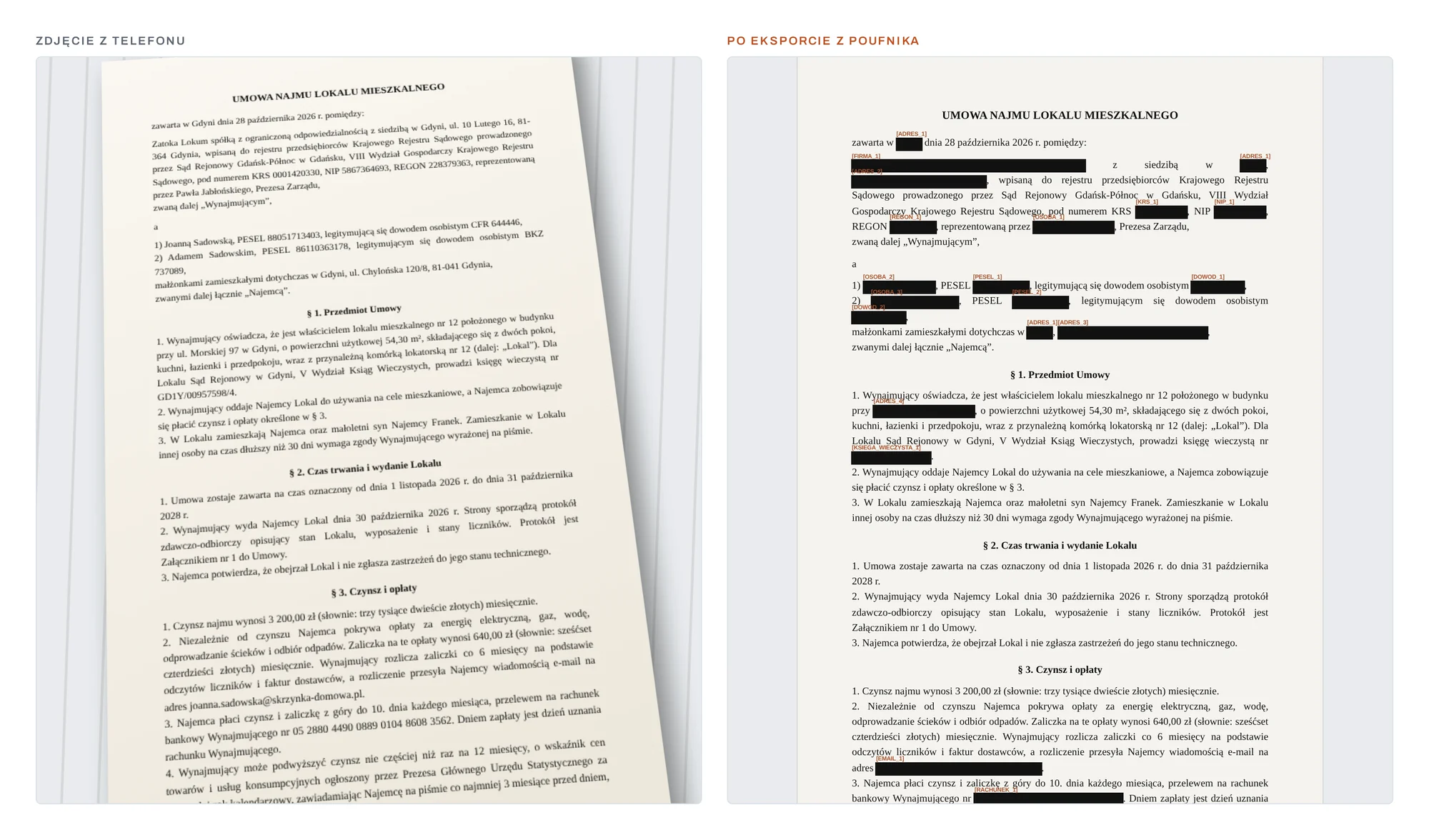
Skan i zdjęcie dokumentu to obraz. Program bez rozpoznawania tekstu widzi w nim tylko piksele, więc nie znajdzie nazwiska ani numeru PESEL, nawet jeśli są wydrukowane dużą czcionką. Dlatego Poufnik najpierw odczytuje tekst z obrazu (OCR), a dopiero potem wykrywa w nim dane.
Druga różnica dotyczy wyniku. W pliku tekstowym wystarczy usunąć znaki. Na skanie dane trzeba zamalować na obrazie, a wynik sprawdzić ponownym odczytem: zamalowanie o kilka pikseli za krótkie zostawia czytelny fragment numeru. Poufnik robi to sam: renderuje stronę na nowo z zamalowanymi danymi, bez oryginalnego obrazu w pliku. Zanim zapisze plik, odczytuje go jeszcze raz i nie zapisze go, jeśli którąkolwiek daną nadal da się przeczytać.
Czy OCR wymaga wysłania obrazu do sieci?
Wiele narzędzi do rozpoznawania tekstu wysyła obraz na serwer, gdzie jest moc obliczeniowa. Przy zdjęciu karty pacjenta, dowodu osobistego albo podpisanej umowy oznacza to przekazanie dokumentu w całości, zanim cokolwiek zostało ukryte. W Poufniku OCR wykonuje lokalny silnik na Twoim komputerze, a modele są dołączone do instalatora. Obraz zostaje na dysku. Obie drogi porównuje strona anonimizacja dokumentów online czy lokalnie.
Jak zanonimizować skan?
- Przeciągnij do okna Poufnika plik JPG, PNG, HEIC albo PDF ze skanem (do 50 MB). Zdjęcie zrobione pod kątem, bokiem albo do góry nogami program prostuje i czyta poprawnie. Program pokazuje postęp rozpoznawania.
- Przejrzyj odczytany tekst i wykrycia. Widzisz tekst z podświetlonymi danymi i panel kategorii. Przy skanie przegląd jest ważniejszy niż przy pliku tekstowym: tu sprawdzasz też, czy OCR dobrze odczytał numer, i ręcznie dodajesz fragmenty z odręcznych dopisków, których program nie rozpoznał.
- Zapisz wynik. Skan w PDF wraca jako PDF: Poufnik renderuje stronę na nowo z zamalowanymi danymi i sprawdza wynik ponownym odczytem. Zdjęcie JPG, PNG albo HEIC wraca w tym samym formacie, z danymi zamalowanymi na obrazie i opisanymi etykietą z oznaczeniem, na przykład
[OSOBA_1]nad zamalowanym nazwiskiem, więc odbiorca wie, jaki rodzaj danych zniknął. Możesz też skopiować sam tekst z oznaczeniami, na przykład do czatu AI, a odpowiedź modelu wkleić z powrotem i odzyskać dane.
Jak odczytać tekst ze skanu bez otwierania aplikacji?
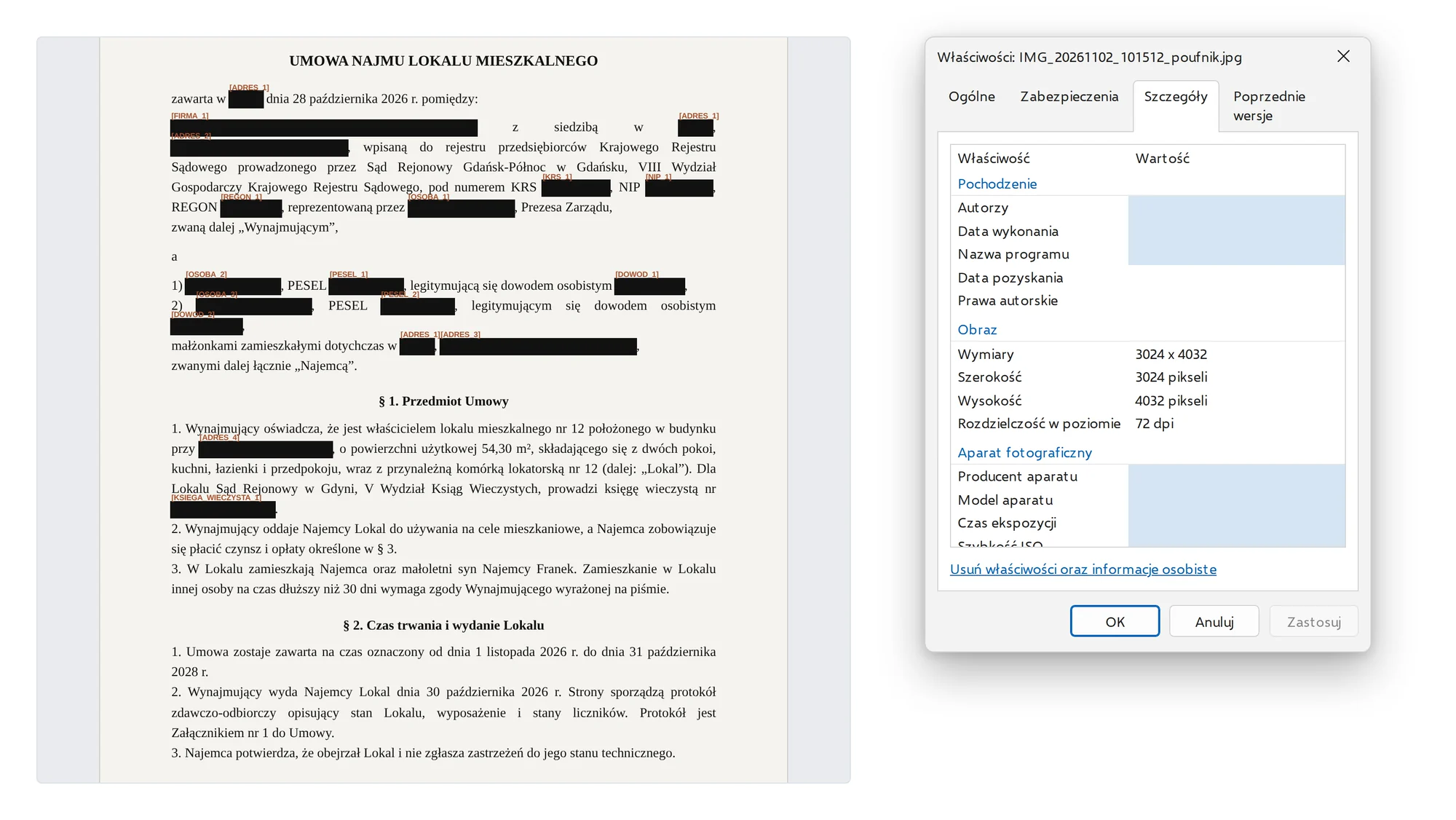
Rozpoznawanie tekstu jest dostępne bez otwierania aplikacji. Kliknij skan albo zdjęcie prawym przyciskiem myszy w Eksploratorze Windows albo w Finderze i wybierz „Wyciągnij tekst (OCR)” (dodatkowe narzędzie Poufnika). Program odczyta tekst z obrazu na Twoim komputerze, zapisze go obok jako nazwa_tekst.txt i skopiuje do schowka. To polecenie niczego nie anonimizuje: odczytany tekst zawiera wszystkie dane z dokumentu, więc do czatu z AI wklejaj wynik polecenia „Anonimizuj do Markdown (dla AI)”. Polecenie „Anonimizuj” w tym samym menu zapisuje zanonimizowane zdjęcie obok oryginału, z danymi zamalowanymi na obrazie; zdjęcie HEIC zapisuje jako JPG. Zdjęcie z telefonu zawiera też dane EXIF i GPS: model telefonu, datę i miejsce wykonania. Usuwa je polecenie „Usuń metadane”, opisane na stronie usuwanie metadanych z plików i zdjęć.
Jak zanonimizować kopię dowodu osobistego?
Kopia dowodu osobistego to częsty załącznik do umów, reklamacji i wniosków, a zarazem komplet danych do kradzieży tożsamości: nazwisko, numer dokumentu, PESEL, data urodzenia, zdjęcie. Zanim ją wyślesz, sprawdź, czy odbiorca może żądać kopii, czy wystarczy mu okazanie dokumentu. Jeżeli kopia jest potrzebna, Poufnik pozwala zostawić na niej tylko to, co odbiorca ma zobaczyć, i zamalować resztę. To samo dotyczy paszportów, legitymacji i praw jazdy. Dokumenty papierowe z archiwum, na przykład skany oświadczeń majątkowych albo kart pacjentów, przechodzą tę samą drogę.
Poufnik rozpoznaje na zdjęciu albo skanie 30 wzorów dokumentów z Rejestru Dokumentów Publicznych: dowody osobiste od 2001 roku (awers i rewers), paszporty od 2006 roku, prawa jazdy od 1999 roku, karty pobytu, dowody rejestracyjne, odpisy skrócone aktów urodzenia, małżeństwa i zgonu oraz paszporty i dowody osobiste Ukrainy i Białorusi. Pola zamalowuje tam, gdzie leżą na karcie, także gdy tekst jest słabo czytelny, a pod wynikiem pokazuje, jaki dokument rozpoznał. Twarz na zdjęciu dostaje pole [TWARZ_1]; można to wyłączyć w Ustawieniach. Zamalowana jest też strefa do odczytu maszynowego z dowodu i paszportu, czyli wiersze ze znakami „<<<”.
Jakie dane Poufnik wykrywa na skanach?
Po rozpoznaniu tekstu wykrywanie działa tak samo jak dla pliku tekstowego:
- imiona i nazwiska, także w odmianie i w podpisach ułożonych w kolumnach,
- adresy,
- PESEL, NIP, REGON, KRS,
- numery dowodów osobistych i paszportów,
- numery praw jazdy i kart pobytu,
- numery działek,
- rachunki bankowe i karty płatnicze,
- numery ksiąg wieczystych,
- sygnatury akt i znaki spraw,
- numery rejestracyjne i VIN pojazdów z dowodów rejestracyjnych i polis,
- telefony i adresy e-mail,
- kwoty.
Każdą kategorię włączasz i wyłączasz jednym kliknięciem.
Co ze słabymi skanami, pismem ręcznym i pieczęciami?
Zdjęcia czytają dwa silniki OCR. Poufnik wybiera czystszy odczyt i zamalowuje także dane, które zobaczył tylko jeden z nich. NIP, REGON, numer rachunku i numer dowodu rozpoznaje mimo literówek w odczycie, a zdjęcia z telefonu w pełnej rozdzielczości, obrócone strony i skany doklejone do PDF czyta bez dodatkowych kroków. Rozpoznawanie tekstu działa dobrze na wyraźnym druku i gorzej na wyblakłych kopiach, odręcznych dopiskach, pieczęciach i tekście na ciemnym tle. Dlatego przy skanach przegląd wykryć trzeba zrobić starannie: odczytany numer porównujesz z obrazem, a pominięty fragment zaznaczasz ręcznie. Zapis pliku PDF opisuje szerzej strona anonimizacja PDF, a cały obieg pracy strona Jak to działa.
Co mówi RODO o danych na skanach?
RODO nie rozróżnia danych wydrukowanych i cyfrowych. Dane osobowe to „informacje o zidentyfikowanej lub możliwej do zidentyfikowania osobie fizycznej”, którą można wskazać „w szczególności na podstawie identyfikatora takiego jak imię i nazwisko, numer identyfikacyjny” (art. 4 pkt 1). Numer dowodu na zdjęciu jest takim identyfikatorem tak samo jak w pliku tekstowym.
Zasada minimalizacji z art. 5 ust. 1 lit. c RODO wymaga, żeby dane były „ograniczone do tego, co niezbędne do celów, w których są przetwarzane”. Kopia dowodu z zamalowanym wszystkim poza nazwiskiem i datą ważności, jeśli tylko tego potrzebuje odbiorca, spełnia tę zasadę lepiej niż pełny skan. Strona Bezpieczeństwo opisuje, jak Poufnik przetwarza obraz i z czym łączy się w sieci.