Pobierz Poufnika
Poufnik jest darmowy, działa bez konta i bez logowania, a dokumenty przetwarza na Twoim komputerze. Wybierz wersję dla swojego systemu. Najnowsza wersja to 1.3.0 z 18 listopada 2026.

Wybierz system
- Otwórz w Microsoft Store
Windows 10 i 11Microsoft Store
Zalecany sposób. Instalujesz jednym kliknięciem, system nie pokazuje ostrzeżeń, a aktualizacje dostarcza Sklep.
- Pobierz .exe
Windows 10 i 11instalator .exe
Dla komputerów bez dostępu do Sklepu. Instalator jest podpisany cyfrowo.
- Otwórz w App Store
macOSMac App Store
Instalujesz jednym kliknięciem, a aktualizacje dostarcza App Store. Polecenia w menu pliku w Finderze ma tylko wersja z pliku DMG.
- Pobierz DMG
macOS na Apple Siliconplik DMG (M1 i nowsze)
Podpisany certyfikatem Apple Developer ID i zweryfikowany przez Apple, więc instaluje się bez dodatkowych kroków.
- Pobierz DMG
macOS na procesorze Intelplik DMG (Intel)
Ta sama aplikacja dla starszych komputerów Mac z procesorem Intel, również podpisana i zweryfikowana przez Apple.
Wszystkie pliki, sumy kontrolne i opisy zmian są w wydaniach na GitHubie. Poufnik działa na komputerach; na telefonie i tablecie nie da się go zainstalować.
Instalacja na Windows
Z Microsoft Store
- Otwórz stronę Poufnika w Microsoft Store i kliknij „Pobierz” albo „Zainstaluj”.
- Po chwili Poufnik pojawi się w menu Start. Kolejne wersje Sklep instaluje sam.
Z instalatora .exe
- Pobierz plik
Poufnik_1.3.0_windows_x64-setup.exei uruchom go. Instalator jest podpisany cyfrowo. - Przejdź przez instalator. Poufnik uruchomi się po zakończeniu, a skrót znajdziesz w menu Start.
- Przy pierwszym uruchomieniu zdecydujesz, czy aplikacja ma raz dziennie sprawdzać, czy jest nowsza wersja. Zgodę zmienisz później w Ustawieniach.
Instalacja na macOS
Z Mac App Store
- Otwórz stronę Poufnika w Mac App Store i kliknij „Pobierz”.
- Poufnik pojawi się w folderze Aplikacje i w Launchpadzie. Kolejne wersje App Store instaluje sam.
Z pliku DMG
- Sprawdź, jaki procesor ma Twój Mac: menu Apple, „Ten Mac”. Jeśli w wierszu „Czip” stoi Apple M1, M2, M3 albo M4, pobierz wersję dla Apple Silicon. Jeśli widzisz „Procesor Intel”, pobierz wersję dla Intela.
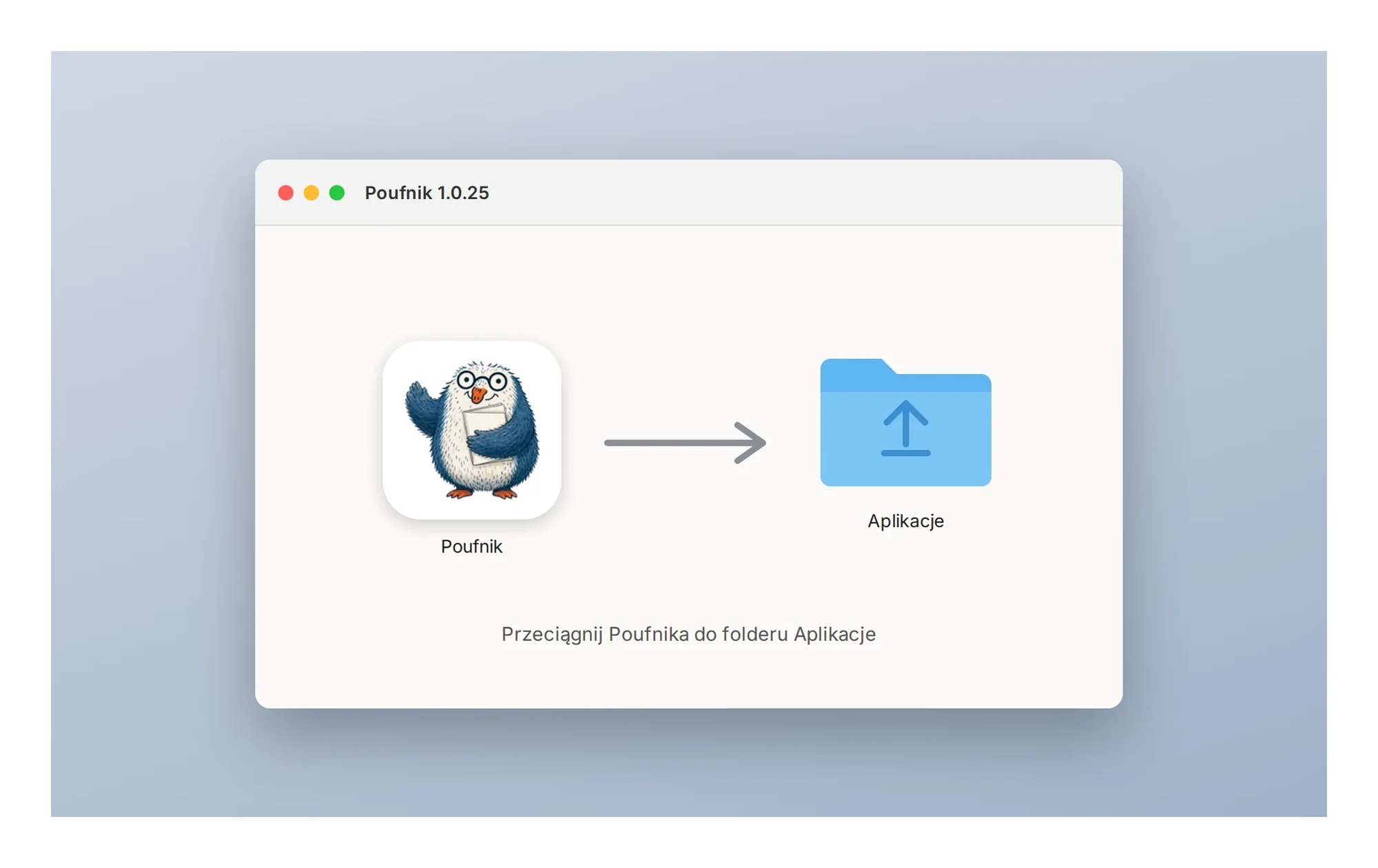
- Otwórz pobrany plik
.dmgi przeciągnij Poufnika do folderu Aplikacje. - Uruchom Poufnika z folderu Aplikacje albo z Launchpada. Aplikacja jest podpisana i zweryfikowana przez Apple, więc system nie pokaże ostrzeżenia o nieznanym deweloperze.
- Przy pierwszym eksporcie PDF z dokumentu Worda macOS poprosi o zgodę na współpracę Poufnika z Microsoft Word. Bez Worda Poufnik zapisze PDF w uproszczonym układzie.
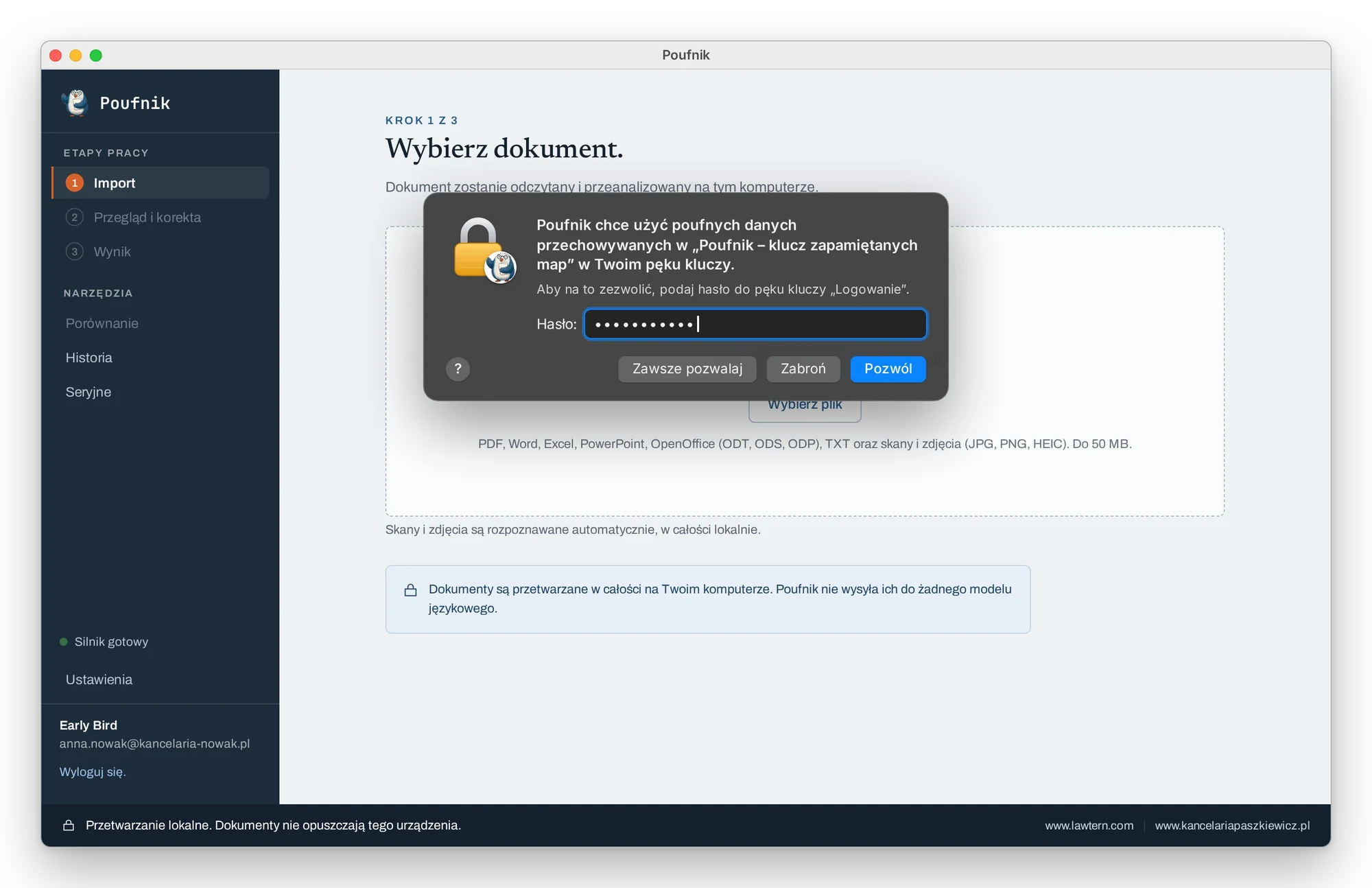
Pęk kluczy przy pierwszym uruchomieniu
- macOS zapyta, czy Poufnik może użyć danych zapisanych w pęku kluczy. Poufnik przechowuje tam klucz do zapamiętanych map zastąpień, dzięki którym przywraca prawdziwe dane w odpowiedzi AI.
- Wpisz hasło, którym logujesz się do Maca, i kliknij „Zawsze pozwalaj”. Przy kolejnych uruchomieniach system nie będzie już pytał.
Wymagania
| Windows | Windows 10 albo 11, wersja 64-bitowa. |
|---|---|
| macOS na Apple Silicon | macOS 14.8.5 albo nowszy. |
| macOS na procesorze Intel | macOS 15 albo nowszy. |
| Internet | Niepotrzebny do anonimizacji. Aplikacja łączy się z siecią tylko przy sprawdzaniu aktualizacji (za Twoją zgodą) i przy logowaniu do konta Lawtern, jeśli z niego korzystasz. |
| Eksport PDF z dokumentów Worda | Zainstalowany Microsoft Word daje PDF wierny oryginałowi. Bez niego Poufnik zapisze PDF w uproszczonym układzie. |
| Pliki wejściowe | PDF, DOCX, XLSX, PPTX, ODT, ODS, ODP, TXT, JPG, PNG i HEIC do 50 MB oraz tekst wklejony ze schowka. Poufnik zapisuje wynik w tym samym formacie co oryginał. |
Po instalacji
- Jak anonimizować dokumenty w Poufniku: obieg pracy krok po kroku.
- Co zmieniło się w kolejnych wersjach i kanał RSS aktualizacji.
- Informacje dla działu IT i inspektora ochrony danych: połączenia sieciowe i instalacja na wielu stanowiskach.
- Kod źródłowy aplikacji na GitHubie.